Cartouche du dessin
Qu'est-ce que le cartouche ?
Le cartouche est un bloc de texte standardisé présent sur chaque page d'un dessin technique. Il regroupe les informations essentielles : titre du dessin, auteur ou organisation, date de création, etc. On le trouve généralement dans le coin inférieur droit du dessin.
Vous pouvez utiliser le cartouche fourni avec ProfiCAD ou créer votre propre version personnalisée.
Variables
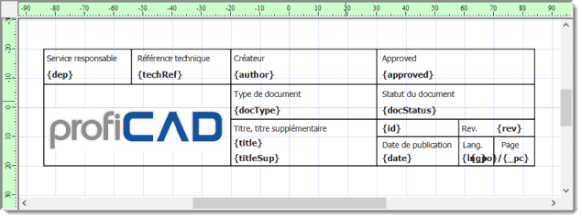
Les variables vous évitent de modifier manuellement les textes du cartouche pour chaque dessin. Vous modifiez simplement la valeur de la variable pour le dessin concerné, et elle s'affiche automatiquement dans le cartouche.
Fonctionnement des variables :
-
Dans l'éditeur de cartouche, insérez une variable : un texte entouré des caractères { et }.
Par exemple : {nazev_projektu}
⚠️ Les variables doivent être écrites sans espaces ni accents.
-
Dans le dessin, ouvrez la fenêtre
Variableset définissez la valeur de la variable.
Indiquez le nom de la variable
sans les accolades { et } . Exemple :Nom Valeur nazev_projektu Alimentation de l'abri de jardin - Dans le cartouche, le texte {nazev_projektu} sera remplacé par « Alimentation de l'abri de jardin ».
Comment modifier le cartouche
- Ouvrez
Fichier–Ouvrir cartouche. - Choisissez un des cartouches, par exemple « standard9.ptb ».
- Cliquez sur le logo ProfiCAD et appuyez sur
Suppr. - Insérez le logo de votre entreprise via
Insérer–Image. - Adaptez la disposition des textes selon vos besoins.
- Ajoutez des variables (textes entre accolades { et }).
- Enregistrez le cartouche (
Ctrl+S) et fermez la fenêtre. - Dans le dessin, appuyez sur
F12, ouvrez l'ongletCartoucheet cliquez surRecharger.
Créer un nouveau cartouche
Créez un nouveau cartouche via Fichier – Nouveau cartouche.
Vous pouvez aussi ouvrir un cartouche existant, le modifier et l'enregistrer sous un autre nom.
Comment insérer le cartouche dans le dessin
a) Cartouche pour tout le document :
Ce cartouche s'applique à toutes les pages qui n'ont pas leur propre cartouche.
Ajoutez-le via Paramètres du programme (F12) – Document – Cartouche.
b) Cartouche pour une seule page :
Faites un clic droit dans le dessin, choisissez Paramètres de la page et ouvrez l'onglet Cartouche.
Comment définir la valeur d'une variable
a) Pour tout le document
La valeur s'applique à l'ensemble du document.
Définissez-la via Paramètres du programme (F12) – Document – Variables.
b) Pour une seule page
La valeur s'applique uniquement à cette page.
Faites un clic droit, choisissez Paramètres de la page et ouvrez l'onglet Variables.
Paramètres du cartouche
Vous pouvez définir la marge entre le cartouche et les bords du document. En format paysage, placez le cartouche sur le bord gauche, inférieur ou droit du dessin.
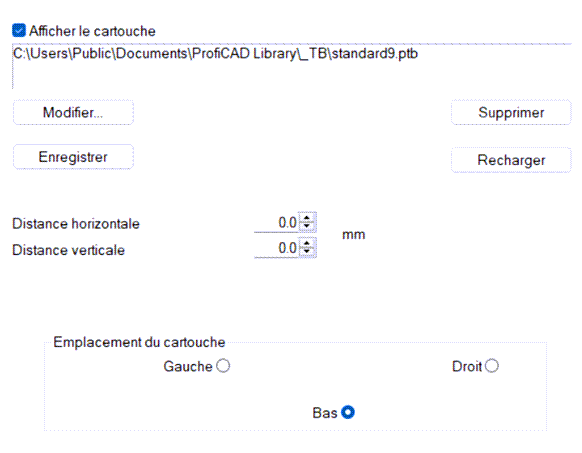
Fonctions des boutons :
- Afficher
- affiche ou masque le cartouche
- Modifier...
- vous permet de choisir un autre cartouche
- Enregistrer
- vous avez reçu un dessin avec un cartouche intéressant ? Enregistrez-le pour l'utiliser dans vos propres projets
- Supprimer
- retire le cartouche du dessin, ce qui réduit la taille du fichier
- Recharger
- après avoir modifié le cartouche, ce bouton recharge la version mise à jour dans le dessin
Cartouche par défaut
Dans les paramètres du programme (F12 – Autres en bas), définissez le cartouche par défaut :
il sera automatiquement inséré dans chaque nouveau dessin.
Dessinez de manière symétrique
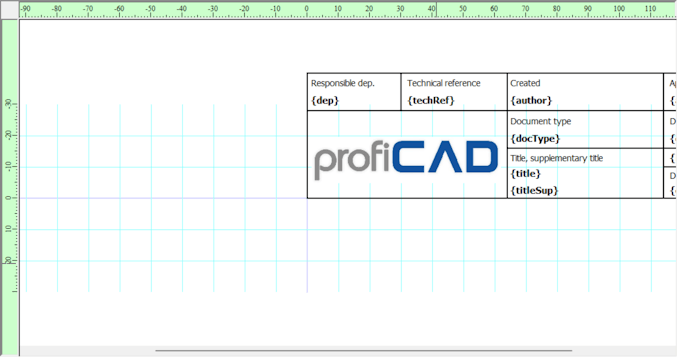
Le cartouche doit être dessiné de manière symétrique par rapport aux axes de l'aire de travail, tout comme les symboles. Les axes x et y doivent passer par le centre du cartouche.
💡 Astuce : Créez un cartouche avec des variables pour toutes les données que vous modifiez régulièrement dans les dessins (nom du projet, numéro de commande, révision). Vous gagnerez du travail à chaque nouveau dessin : il suffit de remplir les valeurs des variables.
