Bornes
Une borne est un symbole dont la fonction est définie sur borne dans l'éditeur de symboles. Un bornier peut être dessiné de deux façons :
- bloc de bornes – un symbole contient plusieurs bornes (par exemple 4 ou 12),
- bornes individuelles – chaque symbole est une borne ; le bornier est réparti dans le dessin, éventuellement sur plusieurs pages.
Les deux façons peuvent être combinées dans un même bornier.
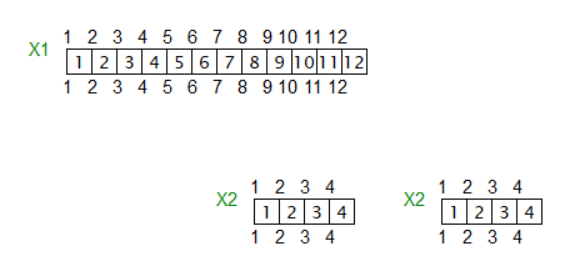
Désignation de la borne
La désignation complète d'une borne, par exemple X1:5, se compose de deux parties :
- la référence du symbole désigne le bornier (
X1), - le numéro de borne (
5) est stocké dans l'attribut du point de connexion.
Le programme assemble lui-même les deux parties – dans la liste des bornes, dans l'Explorateur et lors de la recherche. N'inscrivez donc dans la référence du symbole que la désignation du bornier.
⚠️ Un deux-points dans la référence est une erreur. Si vous inscrivez X1:6 dans la référence, le programme considère tout le texte comme désignation du bornier. Conséquences :
- la liste des bornes affiche la désignation
X1:6:6, - le dialogue Renuméroter les bornes divise le bornier en plusieurs lignes (
X1,X1:6, …), - la recherche de
X1:6ne trouve pas la borne.
Procédure correcte : inscrivez X1 dans la référence et attribuez le numéro de borne avec le dialogue Renuméroter les bornes (voir ci-dessous), ou saisissez-le directement dans les attributs des points de connexion.
Bornes dans la bibliothèque de symboles
La bibliothèque contient un bon choix de borniers. Utilisez la recherche de symboles et cherchez « borne » ou « bornier ».
Si vous avez besoin d'un bornier personnalisé, suivez les instructions ci-dessous.
Comment créer votre propre borne
- Dessinez le bornier dans l'éditeur de symboles.
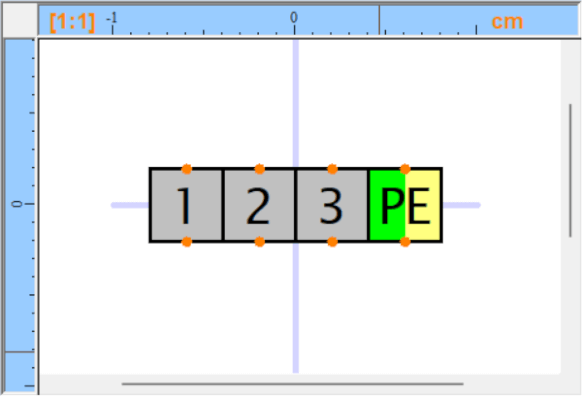
- Ajoutez deux points de connexion pour chaque liaison conductrice (avec l'icône
 ), un comme entrée, un comme sortie. Le bloc de bornes doit donc avoir un nombre pair de points de connexion.
 - ⚠️ Veillez à ce que les points de connexion soient ajoutés l'un après l'autre (vérifiez-le dans le panneau Explorateur).
- Marquez le symbole comme borne : appuyez sur
F12, allez dans l'ongletSymboleet sousFonctionsélectionnezborne. - Enregistrez le symbole (
Ctrl+S) et fermez l'éditeur de symboles (Ctrl+W). - Insérez le bloc de bornes dans le dessin, cliquez dessus avec le bouton droit et sélectionnez
Configurer les points de connexion. - Chaque paire de points de connexion reliés électriquement doit porter le même nom. L'un doit être marqué comme entrée (IN), l'autre comme sortie (OUT). Un double-clic bascule entre IN et OUT. Exemple d'un bornier à quatre bornes :
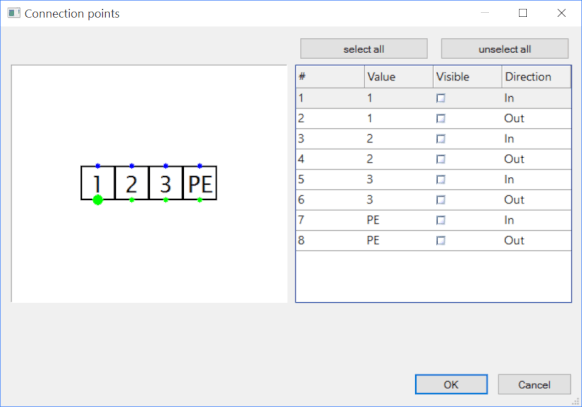
- Cliquez avec le bouton droit sur le bornier et sélectionnez
Sauvegarder la position des étiquettes. La configuration est ainsi enregistrée dans la bibliothèque : vous n'aurez pas à la refaire lors de la prochaine utilisation du symbole.
Numérotation des bornes
Les numéros de bornes sont stockés dans les attributs des points de connexion. Dans un bloc de bornes, chaque borne a deux points de connexion portant le même numéro – le programme suppose que les points de connexion de même numéro sont reliés électriquement.
Le numéro de la première borne d'un bloc se définit dans le panneau Propriétés, groupe Autres, champ Numéro de départ. Les autres bornes du bloc suivent : un bloc de quatre bornes avec le numéro de départ 5 reçoit les numéros 5 à 8. Pour une borne individuelle, le numéro de départ est directement son numéro. Si vous ne voyez pas ce champ, le symbole n'est pas marqué comme borne.
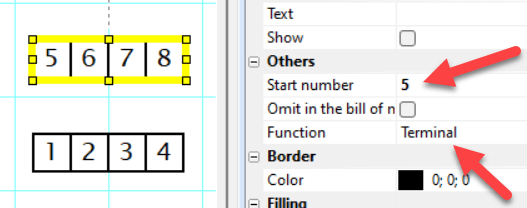
Le réglage manuel suffit pour un bloc. Pour un bornier composé de plusieurs blocs ou de bornes individuelles, le dialogue Renuméroter les bornes est plus rapide.
Renuméroter les bornes
La commande Édition → Renuméroter les bornes ouvre un dialogue avec tous les borniers du projet. Chaque ligne est un bornier (référence). La colonne Bornes affiche les numéros dans l'ordre où les bornes les reçoivent.
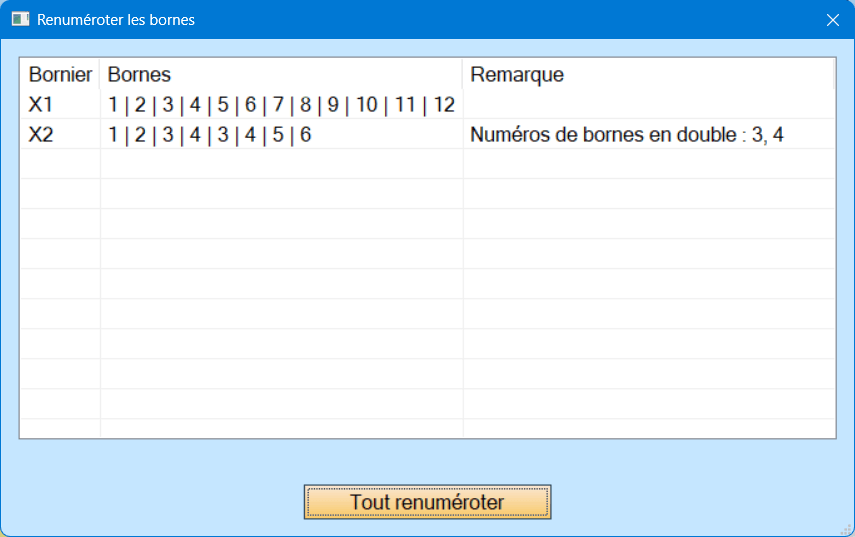
Le bouton Tout renuméroter numérote chaque bornier à partir de 1. À l'intérieur d'un bornier, les bornes sont numérotées dans cet ordre :
- par page,
- de haut en bas,
- de gauche à droite.
Un bloc de bornes continue là où le précédent s'est arrêté : le bornier X1 composé de trois blocs de quatre bornes reçoit les numéros 1–4, 5–8 et 9–12.
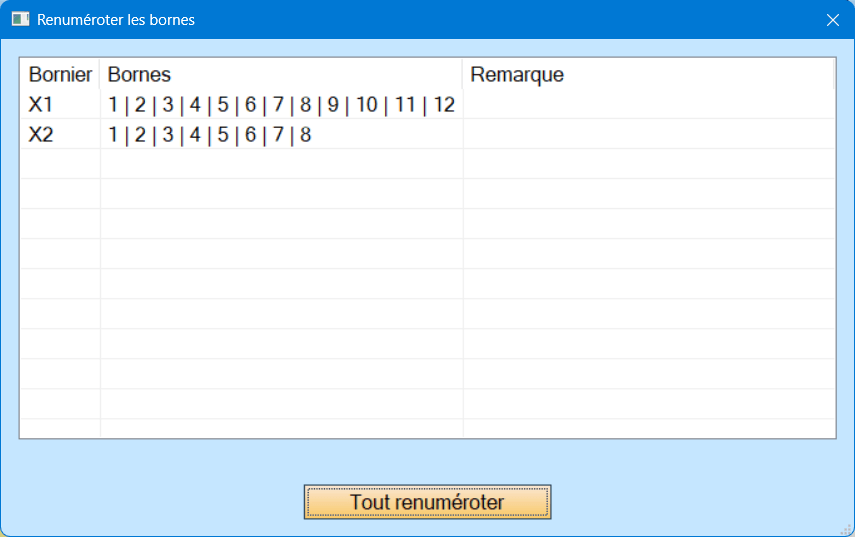
Pour ne renuméroter que certains borniers – par exemple un X3 nouvellement ajouté alors que X1 et X2 sont déjà câblés – sélectionnez leurs lignes. Le bouton devient Renuméroter la sélection et les autres borniers restent inchangés. Sélectionnez plusieurs lignes avec Ctrl ou Maj.
La renumérotation est une action unique : annulez-la avec Ctrl + Z.
ℹ️ Dans les versions 12 et 13, la numérotation se poursuivait à travers tous les borniers (X1 = 1–8, X2 = 9–12). Depuis la version 14, chaque bornier commence à 1. Si vous avez besoin d'une numérotation continue, définissez manuellement le numéro de départ des blocs.
La colonne Remarque
La colonne Remarque du dialogue signale les situations suivantes :
- deux-points dans la référence – voir Désignation de la borne ci-dessus,
- numéros de bornes en double – deux bornes du même bornier ont le même numéro, par exemple après la copie d'un bloc ; la renumérotation corrige cela,
- symbole sans attributs numériques – le symbole a la fonction borne, mais ses points de connexion n'ont pas d'attributs numériques. La renumérotation ignore ce symbole ; corrigez les attributs comme décrit dans Comment créer votre propre borne ci-dessus.
Bornes dans l'Explorateur et la recherche
Le panneau Explorateur affiche aussi les numéros d'une borne, par exemple borne: X1, R: 1,2,3,4. Vous pouvez rechercher une borne par sa désignation complète, par exemple X1:5.
Liste des bornes
Pour savoir quels conducteurs, câbles et appareils sont raccordés aux bornes, utilisez le rapport Liste des bornes.
