Insertion d'images
Vous pouvez insérer des images (photos, illustrations, etc.) dans vos documents. Les formats acceptés sont BMP, JPG, PNG, GIF et WMF.
Quatre méthodes s'offrent à vous :
- Sélectionnez une image dans l'explorateur Windows, copiez-la avec
Ctrl + C, puis collez-la dans ProfiCAD avecCtrl + V. - Faites un glisser-déposer de l'image depuis l'explorateur Windows vers votre dessin ProfiCAD.
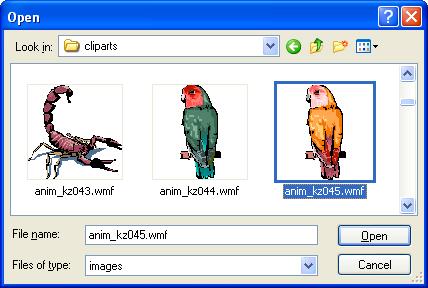
- Allez dans
Insérer - Image. Une boîte de dialogue vous permet de choisir l'image à insérer. - Collez une image depuis le presse-papier.
⚠️ Avant d'insérer une image, redimensionnez-la dans une application graphique pour éviter d'alourdir votre document. Pour les documents en noir et blanc, réduisez la profondeur de couleur au noir et blanc (cette option s'appelle généralement « Réduire la profondeur de couleur » dans les éditeurs d'images).
Coller des images depuis le presse-papier
Vous pouvez insérer directement une image du presse-papier Windows dans votre schéma. C'est le moyen le plus simple d'intégrer une image provenant d'une autre source, comme un catalogue PDF.
- Dans le document source, agrandissez l'image au maximum pour éviter toute déformation. Utilisez par exemple la commande
agrandirou la molette de la souris avec la toucheCtrl. - Faites une capture d'écran. Sous Windows 10 et ultérieur, appuyez sur
Win+Shift+S. Sur les systèmes plus anciens, appuyez surPrtScn. - Revenez dans ProfiCAD et appuyez sur
Ctrl+V.
Redimensionner une image
Sélectionnez l'image et faites glisser l'une de ses poignées d'angle. Le redimensionnement est symétrique — le centre de l'image reste au même endroit.
Si vous maintenez la touche Alt enfoncée pendant le glissement, le redimensionnement n'est pas symétrique — l'angle opposé reste ancré, l'image s'agrandit ou se réduit donc vers l'angle que vous faites glisser.
Limites de taille des images
Taille maximale d'une image : 10 Mo. Les fichiers plus volumineux sont refusés. La solution : réduisez la résolution de l'image ou enregistrez-la dans un format plus compact (par exemple PNG ou JPG au lieu de BMP).
Avertissement à partir de 5 Mo. Les images de plus de 5 Mo peuvent être insérées, mais le programme affiche d'abord un avertissement — les images volumineuses peuvent ralentir le travail avec le document. Vous pouvez continuer ou annuler.
Protection contre les images extrêmement volumineuses. Même un petit fichier (par exemple un JPG compressé) peut occuper énormément de mémoire une fois ouvert, si sa résolution est très élevée. Ces images sont également refusées — réduisez la résolution et réessayez.
Limite totale par document : 100 Mo. La taille cumulée de toutes les images d'un document ne doit pas dépasser 100 Mo. En cas de dépassement, le programme affiche un avertissement et recommande de supprimer les images inutilisées.
💡 Astuce : Si une image est trop volumineuse, réduisez sa résolution dans n'importe quel éditeur graphique (même Paint suffit). Pour les schémas et les dessins, une résolution jusqu'à 1920 × 1080 pixels est généralement largement suffisante.
