Travailler avec des objets
Symboles, objets graphiques et textes sont les éléments de base de tout dessin. Découvrez ici tout ce que vous pouvez en faire.
Sélection des objets
Sélectionnez un objet d'un clic du bouton gauche de la souris. Sélectionnez plusieurs objets en cliquant dessus tout en maintenant les touches Ctrl + Maj. Si les objets sont proches les uns des autres dans une zone rectangulaire, il existe un moyen plus rapide :
1. Cliquez avec le bouton gauche dans le coin supérieur gauche de la zone.
2. Bouton enfoncé, faites glisser la souris jusqu'au coin inférieur droit.
Clonage des objets
Pourquoi insérer un nouvel objet depuis le panneau des symboles s'il se trouve déjà dans le dessin ? Maintenez Ctrl, faites glisser l'objet avec la souris et vous obtenez une copie toute prête, avec toutes les propriétés de l'original.
Rotation
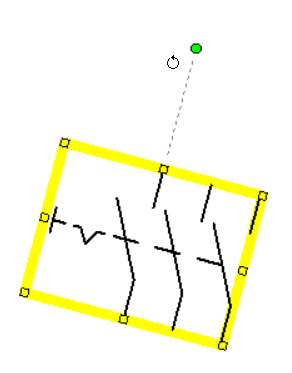
Vous pouvez faire pivoter les symboles, les images et les textes isolés de plusieurs manières :
- Par le menu
Objet-Faire pivoter deen choisissant l'angle - Avec les icônes de la barre d'outils :

- Dans le panneau Propriétés – élément
angle de rotation(angle en dixièmes de degré, soit 30° = valeur 300) - À la souris – en faisant glisser la poignée ronde. L'angle s'accroche par pas de 15°. Avec
Majenfoncée, vous choisissez n'importe quel angle.
Retournement
Les symboles et certains objets graphiques peuvent être retournés horizontalement et verticalement. Utilisez le menu Objet - Retourner et choisissez Horizontalement ou Verticalement. La barre d'outils propose aussi des icônes :

Comment supprimer un objet
Sélectionnez l'objet (d'un clic ou dans le panneau Explorateur) et appuyez sur Suppr. C'est fait.
Alignement
Dessin clair = objets bien alignés. Les commandes d'alignement se trouvent dans le menu Aligner ; elles s'activent dès que vous sélectionnez au moins deux objets. Vous pouvez aligner sur les bords gauche et droit, sur l'axe vertical, sur les bords supérieur et inférieur et sur l'axe horizontal. ⚠️ L'alignement se fait toujours sur le premier objet sélectionné, qui ne bouge pas.

Modifier l'ordre des objets graphiques
Besoin de placer un objet au-dessus ou au-dessous d'un autre ? Faites un clic droit dessus : le menu contextuel propose les commandes Placer en avant, Déplacer vers l'avant, Déplacer vers l'arrière et Placer en arrière.

Récapitulatif des opérations disponibles
Toutes les opérations ne s'appliquent pas à tous les types d'objets. Voici le récapitulatif :
| symboles | objets graphiques | textes | groupes de symboles avec conducteurs | |
| rotation | OUI | rectangles et ellipses | OUI (une seule ligne) | NON |
| retournement | OUI | lignes, courbes et polygones | NON | OUI |
| alignement | OUI | OUI | OUI | NON |
| modification de l'ordre des objets graphiques | OUI | OUI | OUI | NON |
💡 Astuce : Le clonage (Ctrl + glisser) est le moyen le plus rapide d'obtenir une rangée de composants semblables. Si vous avez besoin d'une disposition précise, clonez un symbole puis alignez toute la rangée avec les commandes du menu Aligner.
