Rapports
Les rapports vous donnent une vue structurée du contenu du dessin : nomenclature, liste des conducteurs, liste des câbles, etc. Ils existent sous deux formes :
Rapports indépendants
Ils s'affichent via le menu Sorties. Ils sont idéaux pour compléter les données des symboles et des conducteurs, car vous voyez en même temps le dessin et le rapport. L'objet en cours de modification (symbole ou conducteur) est mis en évidence directement dans le dessin.
Rapports intégrés
Ils s'insèrent dans le projet avec le bouton
Les rapports peuvent avoir un format de papier différent de celui des pages de dessin. Chaque rapport peut avoir sa propre orientation.
Comment définir le format de papier des rapports :
F12 - Document - Rapports
Comment définir l'orientation du papier des rapports :
Dans le panneau Pages, double-cliquez sur la page pour ouvrir la boîte de dialogue et choisissez l'onglet Orientation.
Colonnes
Vous pouvez personnaliser les colonnes par un clic droit dans l'en-tête du tableau. Un menu apparaît, qui permet de :
- ajouter ou supprimer une colonne (
Nouvelle colonne,Supprimer la colonne) - définir l'alignement de la colonne (
Aligner à gauche,Aligner au milieu,Aligner à droite) - définir la variable de la colonne (
Paramètres de colonne)
L'ordre des colonnes se change en faisant glisser l'en-tête avec la souris. Un clic sur l'en-tête trie les lignes selon cette colonne.
Chaque colonne est associée à une variable. Vous pouvez la modifier avec l'élément de menu Paramètres de colonne.
Chaque rapport contient plusieurs variables prédéfinies. Certains rapports (liste des symboles, liste des conducteurs et liste des câbles) permettent d'ajouter des colonnes avec une variable personnalisée. Cette variable est aussi un attribut du symbole ou du conducteur.
Exemple : ajouter le fabricant
Dans la liste des symboles, choisissez la commande Nouvelle colonne. Saisissez une variable personnalisée, par exemple fab, et le nom de colonne Fabricant. Validez avec OK. Vous pouvez maintenant renseigner le fabricant de chaque élément. Chaque symbole aura l'attribut fab avec la valeur saisie.
Boutons des rapports
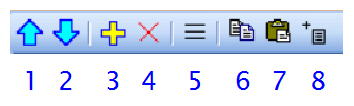
La fenêtre des rapports comporte plusieurs boutons :

Colonnes
Permet d'enregistrer la configuration du rapport (les colonnes qu'il contient) et de la recharger plus tard. Vous pouvez ainsi préparer différents rapports, par exemple selon le type de projet ou les exigences du client. Plus de détails dans la section Jeux de colonnes.

Copier dans le presse-papiers
Copie les données du rapport dans le presse-papiers de Windows. Vous pouvez ensuite les coller, par exemple, dans MS Excel avec Ctrl+V.

Enregistrer en CSV
Enregistre les données dans un fichier CSV. Ce fichier peut être ouvert ou importé dans MS Excel avec la commande Données - À partir d'un fichier texte/CSV.

Imprimer
Imprime le rapport ou l'enregistre en PDF avec l'imprimante virtuelle Microsoft Print to PDF (ou une autre imprimante PDF).

Filtre
Permet de définir quels symboles (composants) figurent dans la nomenclature.
Jeux de colonnes
Le bouton Colonnes ouvre la boîte de dialogue Jeux de colonnes. Vous y enregistrez la configuration actuelle des colonnes du rapport sous un nom, pour la réappliquer plus tard en une seule sélection. Les jeux sont enregistrés séparément pour chaque type de rapport.
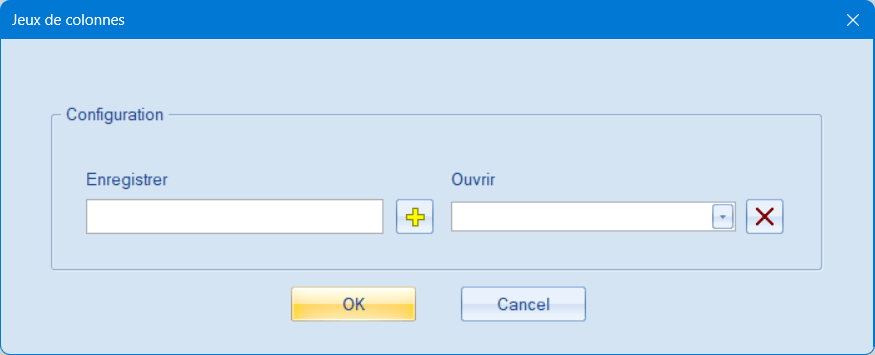
Enregistrer : Ajustez d'abord les colonnes dans le rapport (clic droit dans l'en-tête du tableau). Ouvrez ensuite la boîte de dialogue, saisissez un nom de jeu dans le champ Enregistrer et cliquez sur le bouton +. Si un jeu de ce nom existe déjà, le programme vous demande s'il faut le remplacer.
Charger : Dans la liste Ouvrir, choisissez le nom du jeu et validez avec OK. Les colonnes du rapport sont réglées selon le jeu.
Modifier : Ajustez les colonnes dans le rapport et enregistrez-les sous le même nom – confirmez le remplacement.
Supprimer : Dans la liste Ouvrir, choisissez le jeu, cliquez sur le bouton × et confirmez.
Le nom du jeu doit être un nom de fichier valide – il ne doit pas contenir les caractères \ / : * ? " < > |.
💡 Astuce : Enregistrez des configurations de colonnes pour différents types de projets (armoire électrique, installation, photovoltaïque). Pour un nouveau projet, il suffit de charger la bonne, sans reconfigurer les colonnes à chaque fois.
