Liste des bornes
La liste des bornes vous montre quels conducteurs, câbles et appareils sont raccordés à chaque borne du schéma. Ouvrez-la par le menu Sorties - Liste de borniers. Pour chaque borne sont indiqués, de chaque côté :
- nom du conducteur
- nom du câble
- symbole raccordé (appareil) et nom du point de connexion
- zone de la grille de référence du symbole (appareil)
Exemple de liste des bornes
Pour ce câblage :
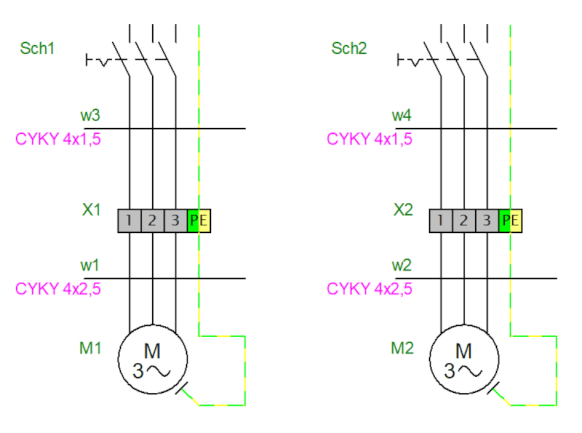
le programme génère cette liste des bornes :
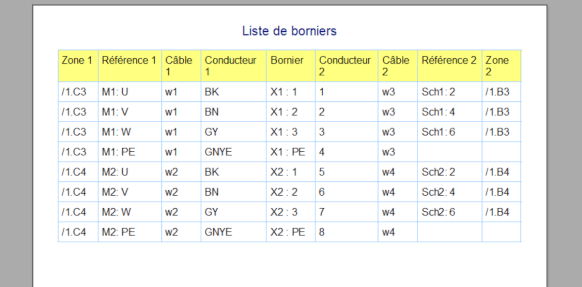
L'entrée de la borne est affichée à gauche, la sortie à droite de la borne.
Bornes dans la bibliothèque de symboles
La bibliothèque propose un bon choix de bornes. Utilisez la recherche de symboles et cherchez « borne » ou « Bornier ».
Si vous souhaitez créer votre propre borne, suivez les instructions ci-dessous.
Comment créer votre propre borne
- Dessinez la borne dans l'éditeur de symboles.

- Pour chaque liaison conductrice, insérez deux points de connexion (avec l'icône
), l'un comme entrée, l'autre comme sortie. La borne doit donc avoir un nombre pair de points de connexion. - ⚠️ Veillez à ce que chaque paire de points de connexion soit insérée l'un après l'autre (vérifiez-le dans le panneau Explorateur).
- Définissez la fonction du symbole comme
borne. Appuyez surF12, choisissez l'ongletSymboleet, dans le champFonction, sélectionnezborne. - Enregistrez le symbole (
Ctrl+S) et fermez l'éditeur de symboles (Ctrl+W). - Insérez la borne dans le schéma, cliquez dessus avec le bouton droit et choisissez
Configurer les points de connexion. - Chaque paire de points de connexion reliés électriquement doit porter la même désignation. L'un doit être marqué comme entrée (IN), l'autre comme sortie (OUT). On passe de IN à OUT par un double clic. Exemple de bornier à quatre bornes :

- Cliquez avec le bouton droit sur la borne et choisissez
Sauvegarder la position des étiquettes. Les modifications sont ainsi enregistrées dans la bibliothèque : la prochaine fois que vous insérerez cette borne, vous n'aurez plus rien à régler. - Si vous avez inséré dans la borne un texte contenant un nombre, vous pouvez modifier ce nombre dans le schéma. Dans le panneau Propriétés, groupe
Autres, saisissez le nombre dans le champNuméro de départ.