Numérotation des conducteurs
Lorsqu'un schéma comporte des dizaines de conducteurs, vous devez pouvoir les identifier de manière fiable. La numérotation des conducteurs vous y aide, soit automatiquement pendant le dessin, soit en une seule fois sur le schéma terminé.
Numérotation automatique pendant le dessin
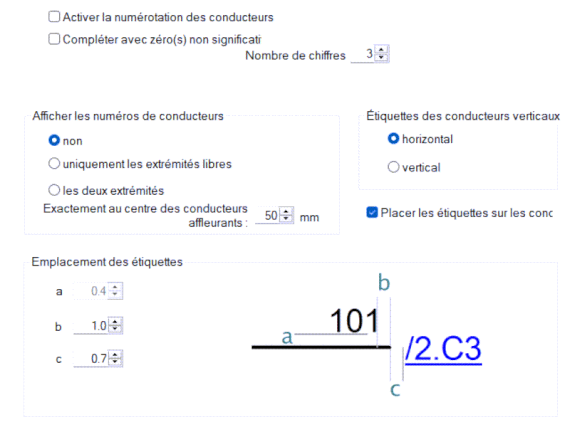
Ouvrez les paramètres F12 - Document - Numérotation des conducteurs et cochez la case Activer la numérotation des conducteurs. Dès lors, chaque nouveau conducteur reçoit automatiquement son numéro.
Pour que les numéros aient tous la même longueur (p. ex. 001, 002...), cochez Compléter avec zéro(s) non significatif(s) et réglez le Nombre de chiffres souhaité.
Numérotation d'un schéma terminé
Si vous préférez dessiner d'abord et numéroter ensuite, laissez la numérotation automatique désactivée. Une fois le schéma terminé, utilisez la commande Édition - Renuméroter les conducteurs : le programme numérote tous les conducteurs en une seule fois.
Où les numéros apparaissent dans le schéma
Le groupe Afficher les numéros de conducteurs détermine à quels endroits l'étiquette apparaît :
- non — les numéros ne sont pas affichés dans le schéma, mais les conducteurs restent numérotés et apparaissent dans les rapports ;
- uniquement les extrémités libres — l'étiquette apparaît seulement là où le conducteur ne se prolonge pas ;
- les deux extrémités — l'étiquette apparaît aux deux extrémités du conducteur.
Sur un conducteur court, deux étiquettes aux extrémités ne tiendraient pas. C'est pourquoi vous pouvez définir la limite uniquement au milieu du conducteur pour les conducteurs plus courts que : les conducteurs plus courts reçoivent alors une seule étiquette au milieu.
Aspect et position des étiquettes
Pour les conducteurs verticaux, choisissez dans le groupe Étiquettes des conducteurs verticaux si l'étiquette est écrite en horizontal (plus lisible) ou en vertical, le long du conducteur (prend moins de place).
L'option Placer les étiquettes sur les conducteurs pose le numéro directement sur le conducteur au lieu de le placer à côté.
Déplacer une étiquette
Si la position d'une étiquette particulière ne vous convient pas, saisissez-la avec la souris et faites-la glisser. Une étiquette déplacée ainsi mémorise sa position : elle est enregistrée avec le schéma et ne suit plus le placement automatique.
Les trois valeurs a, b et c des paramètres définissent les distances par défaut entre l'étiquette et le conducteur, en millimètres ; l'aperçu dans la boîte de dialogue montre à quoi correspond chaque distance (voir l'image ci-dessus). Les plages autorisées sont 0,1–5 mm pour a, 0,1–15 mm pour b et 0,1–5 mm pour c.
💡 Astuce : Avant que l'on puisse déplacer les étiquettes à la souris, tout se réglait avec a, b et c. Aujourd'hui, c'est l'inverse : réglez les valeurs pour qu'elles conviennent à la plupart des conducteurs, et résolvez les rares chevauchements avec un symbole en faisant glisser l'étiquette concernée.
