Tableaux
Vous pouvez insérer un tableau dans le dessin pour noter diverses informations complémentaires – par exemple la liste des pièces d'un bâtiment, la liste des bornes d'un moteur, une légende, etc. Le tableau est un objet ordinaire du dessin, placé à côté des autres objets.
Il est supposé que le tableau tient sur la page et n'est pas trop grand – un tableau n'est pas paginé (il n'est pas réparti sur plusieurs pages).
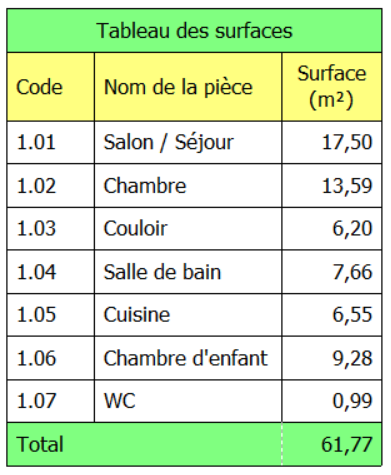
Insertion d'un tableau
- Choisissez la commande de menu Insérer → Insérer un tableau.
- Dans la boîte de dialogue, saisissez le nombre de lignes et le nombre de colonnes (de 1 à 100).
- Après confirmation, le tableau est inséré dans le dessin.
Le tableau est placé sous la position actuelle du curseur de la souris (accroché à la grille). Si le curseur se trouve hors de la zone visible, le tableau est inséré au centre de la vue.
Le programme mémorise le dernier nombre de lignes et de colonnes saisi et le propose lors de la prochaine insertion.
Déplacement du tableau
Le tableau ne peut pas être déplacé en le faisant glisser par son corps. Il se déplace exclusivement à l'aide de la poignée de déplacement située dans son coin supérieur gauche, qui apparaît sous la forme d'une petite flèche à quatre directions (comme dans un traitement de texte) lorsque le tableau est sélectionné.
- Pointez sur cette poignée (le curseur se transforme en flèche à quatre directions).
- Faites glisser le tableau à l'endroit souhaité.
Modification de la largeur des colonnes
Chaque colonne possède une poignée sur son bord vertical droit (à mi-hauteur de la première ligne). Lorsque le tableau est sélectionné :
- pointez sur le bord droit de la colonne (le curseur se transforme en flèche horizontale à deux directions),
- faites glisser pour régler la largeur souhaitée.
Largeur automatique : Tant que vous n'avez pas modifié manuellement la largeur d'une colonne, celle-ci s'élargit d'elle-même pour que le texte saisi y tienne. Dès que vous réglez la largeur manuellement, le programme la considère comme fixe et ne la modifie plus automatiquement.
Hauteur automatique : La hauteur de la ligne s'adapte automatiquement au contenu. Si le texte ne tient pas dans la largeur de la cellule, il passe sur plusieurs lignes et la ligne du tableau s'agrandit en conséquence.
Saisie et modification du texte dans les cellules
Un double-clic dans une cellule ouvre la modification du texte directement dans la cellule. Le champ de saisie s'agrandit pendant la frappe afin d'afficher tout le texte (même réparti sur plusieurs lignes).
Touches lors de la modification d'une cellule :
| Touche | Action |
|---|---|
| Entrée | Valide le texte et termine la modification |
| Alt+Entrée | Insère un saut de ligne (texte multiligne dans la cellule) |
| Échap | Annule les modifications et termine la saisie |
| Tab ou flèche droite | Valide la cellule et passe à la cellule de droite |
| flèche bas | Valide la cellule et passe à la cellule du dessous |
| clic ailleurs | Valide le texte |
Le passage à la cellule voisine (Tab / flèches) facilite la saisie rapide des données. Au bord du tableau, le déplacement ne continue pas – la saisie est simplement validée.
Sélection d'un bloc de cellules
La mise en forme (remplissage, bordures, fusion) peut être appliquée à tout un bloc rectangulaire de cellules :
- Sélectionnez d'abord le tableau (cliquez dessus).
- Puis faites glisser à l'intérieur du tableau pour marquer un bloc de cellules.
Si vous ne sélectionnez aucun bloc, les commandes de mise en forme du menu contextuel s'appliquent à la cellule sur laquelle vous avez cliqué avec le bouton droit.
Menu contextuel (clic droit dans une cellule)
Un clic avec le bouton droit dans une cellule ouvre un menu contenant les commandes suivantes :
Lignes
- Insérer une ligne au-dessus
- Insérer une ligne en dessous
- Supprimer la ligne – disponible uniquement si le tableau comporte plus d'une ligne
Colonnes
- Insérer une colonne à gauche
- Insérer une colonne à droite
- Supprimer la colonne – disponible uniquement si le tableau comporte plus d'une colonne
Alignement de la colonne
Sous-menu pour l'alignement du texte dans la colonne ; l'alignement actuel est coché :
- À gauche
- Centré
- À droite
Remplissage
- Couleur de remplissage… – ouvre la boîte de dialogue de choix de couleur et remplit le bloc (ou la cellule)
- Sans remplissage – définit un arrière-plan transparent
Bordures
Sous-menu pour les lignes entre les cellules et autour du bloc (ou de la cellule) :
- Tout afficher – active toutes les lignes
- Tout masquer – désactive toutes les lignes
- Masquer intérieures – désactive uniquement les lignes intérieures du bloc
- Masquer extérieures – désactive uniquement les lignes extérieures (périphériques) du bloc
- Gauche / Haut / Droite / Bas – active le côté extérieur correspondant du bloc
- Couleur de bordure… – ouvre la boîte de dialogue de choix de couleur des lignes
Fusion de cellules
- Fusionner les cellules – disponible uniquement lorsqu'un bloc de plusieurs cellules est sélectionné. Le bloc s'étend automatiquement pour englober entièrement les cellules déjà fusionnées auparavant – le résultat est toujours rectangulaire. Les cellules fusionnées se comportent ensuite comme une seule cellule.
- Annuler la fusion – disponible uniquement lorsque le bloc sélectionné contient une cellule fusionnée. Annule la fusion.
Police du tableau
Lorsque le tableau est sélectionné, vous pouvez utiliser la barre de mise en forme standard pour définir la police de tout le tableau – nom de la police, taille, gras, italique, souligné et couleur du texte.
