Comment dessiner les conducteurs entre les composants (raccordement des conducteurs)

Marche à suivre pour dessiner les conducteurs
1. Choisissez dans le menu Insérer l'élément Conducteur, cliquez sur le bouton de la barre d'outils ou appuyez simplement sur la touche s.
|
 |
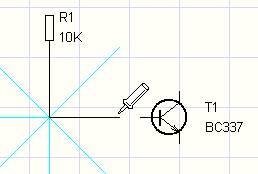
| 2. Le curseur de la souris se transforme en curseur du mode conducteur (fer à souder). |  |
| 3. Placez le curseur sur le point de connexion du symbole où le conducteur doit commencer. Lorsque le point de connexion devient rouge, cliquez. |  |
4. Cliquez pour créer un changement de direction (coude) du conducteur. Si vous vous êtes trompé, la touche Retour arrière ⌫ vous ramène d'un pas en arrière.
|
 |
| 5. Amenez le curseur sur le point de connexion cible. Cliquez de nouveau lorsqu'il devient rouge. | 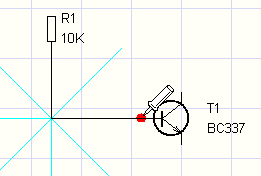 |
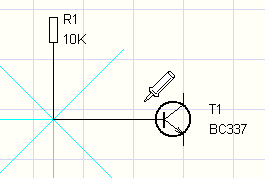
6. Le conducteur est terminé et le programme passe directement au tracé du suivant. Pour arrêter, appuyez sur Esc.
|
 |
Relier un conducteur à un autre conducteur
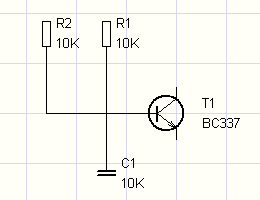
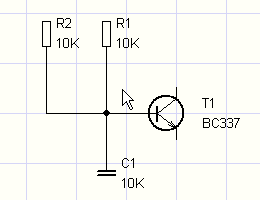
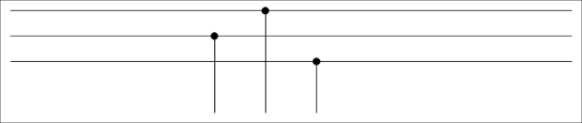
| 1. La procédure est la même que ci-dessus, mais au lieu du point de connexion cible du second composant, cliquez sur un conducteur existant à l'endroit où vous voulez le raccorder. Le programme ajoute automatiquement une goutte (point) qui signale la jonction. | 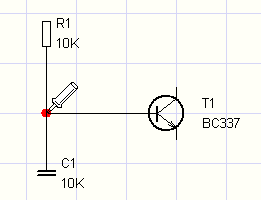 |
2. Si deux conducteurs se croisent seulement (sans jonction), aucune goutte n'est créée. Pour les relier au point de croisement, utilisez la commande Insérer - Interconnexion ou l'icône  de la barre d'outils. de la barre d'outils.
|
 |
 |
Modifier la forme d'un conducteur
La forme d'un conducteur ne peut être modifiée que si sa structure le permet.
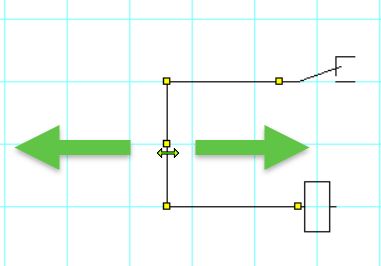
Le conducteur doit comporter au moins trois segments. Dans ce cas, vous pouvez modifier sa forme en déplaçant le segment central, qui n'est relié à aucun symbole.
⚠️ Important :
Modifiez la forme du conducteur uniquement en tirant sur les poignées de redimensionnement (resize handles).
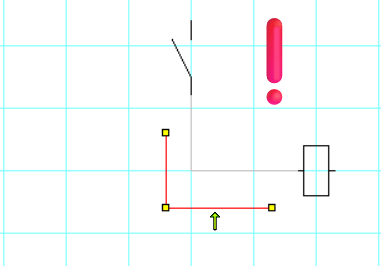
Si vous saisissez le conducteur par sa ligne et le déplacez, l'ensemble du conducteur sera déplacé et se déconnectera des symboles.
Les segments extrêmes sont toujours reliés aux symboles et leur position ne peut pas être modifiée.
Correct : modification de la forme par une poignée de redimensionnement.Modifiez la forme du conducteur uniquement en tirant sur les poignées de redimensionnement (resize handles). |
 |
Incorrect : tirer sur la ligne → le conducteur se déconnecte.Modifiez la forme du conducteur uniquement en tirant sur les poignées de redimensionnement (resize handles). Si vous saisissez le conducteur par sa ligne et le déplacez, l'ensemble du conducteur sera déplacé et se déconnectera des symboles. |
 |
Conducteurs inclinés
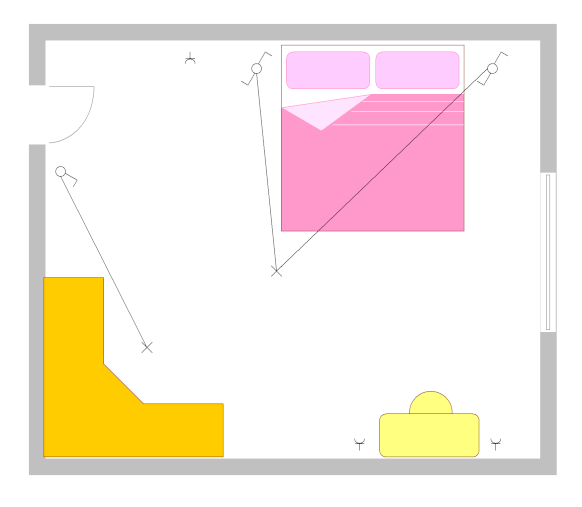
Il arrive que vous ayez besoin d'un conducteur qui ne soit pas uniquement horizontal et vertical. La commande Insérer - Conducteur incliné vous le permet.
Pour que vous sachiez clairement quel type de conducteur vous dessinez, le programme affiche un curseur différent pour le conducteur incliné et pour le conducteur à angle droit :
 |
 |
| conducteur à angle droit | conducteur incliné |
Conducteurs courbes
Pour des conducteurs d'aspect organique, utilisez une courbe de Bézier (commande Tracer - Courbe).
⚠️ Les conducteurs courbes ne peuvent pas être reliés à d'autres conducteurs – ils fonctionnent comme des éléments indépendants.
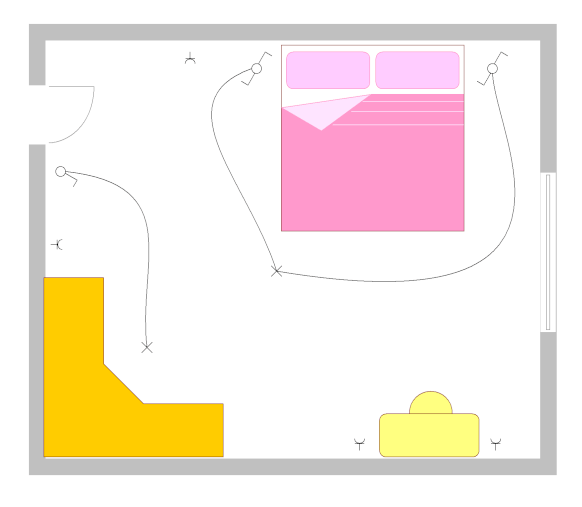
Comment attribuer un numéro à un conducteur courbe : dans le panneau Propriétés ou avec la fonction Édition - Renuméroter les conducteurs.
Comment afficher le numéro sur le schéma : sélectionnez le conducteur et, dans le panneau Propriétés, cliquez sur le lien Insérer le numéro du conducteur. Vous pouvez aussi afficher plusieurs numéros pour un même conducteur.
Comment supprimer le numéro du schéma : sélectionnez le numéro du conducteur et appuyez sur la touche Suppr (Del).
Conducteurs dont le départ ou l'arrivée est « en l'air »
Il arrive que vous ayez besoin d'un conducteur qui ne mène à aucun composant précis. Dans ce cas, commencez le tracé avec le bouton droit de la souris. Continuez ensuite normalement (changements de direction avec le bouton gauche) et, pour terminer le conducteur en l'air, utilisez de nouveau le bouton droit.
Conducteurs bicolores
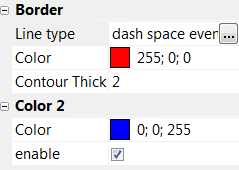
Si vous devez distinguer des conducteurs par une bande de couleur dans le schéma (p. ex. le conducteur de protection vert-jaune), utilisez les conducteurs bicolores :

Procédure :
- Double-cliquez sur le conducteur pour ouvrir le panneau Propriétés.
- Choisissez le type de ligne.
- Définissez la 1re couleur.
- Définissez la 2e couleur.
- Activez la 2e couleur.
Forme du conducteur
Lorsque vous reliez un conducteur à un autre conducteur, le programme ajoute automatiquement un point à l'endroit de la jonction. Si vous ne souhaitez pas l'afficher, désactivez-le dans le panneau Propriétés, sous Bordure/Forme.
Afficher le sens du flux d'énergie
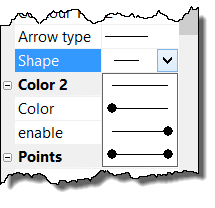
Sélectionnez le conducteur et choisissez la forme de flèche souhaitée dans le panneau Propriétés. La flèche s'affiche à l'extrémité du conducteur, dans la direction que vous avez choisie.
