Tableaux de produits
Lorsqu'un symbole du dessin doit représenter un produit précis – par exemple un disjoncteur d'un fabricant donné –, il faut renseigner toute une série d'attributs : nom du produit, fabricant, référence, courant et d'autres encore. Les saisir à la main pour chaque symbole est fastidieux. Les tableaux de produits résolvent ce problème : vous préparez une seule fois les données des produits dans un tableau, puis vous les insérez dans le symbole en deux clics.
Qu'est-ce qu'un tableau de produits
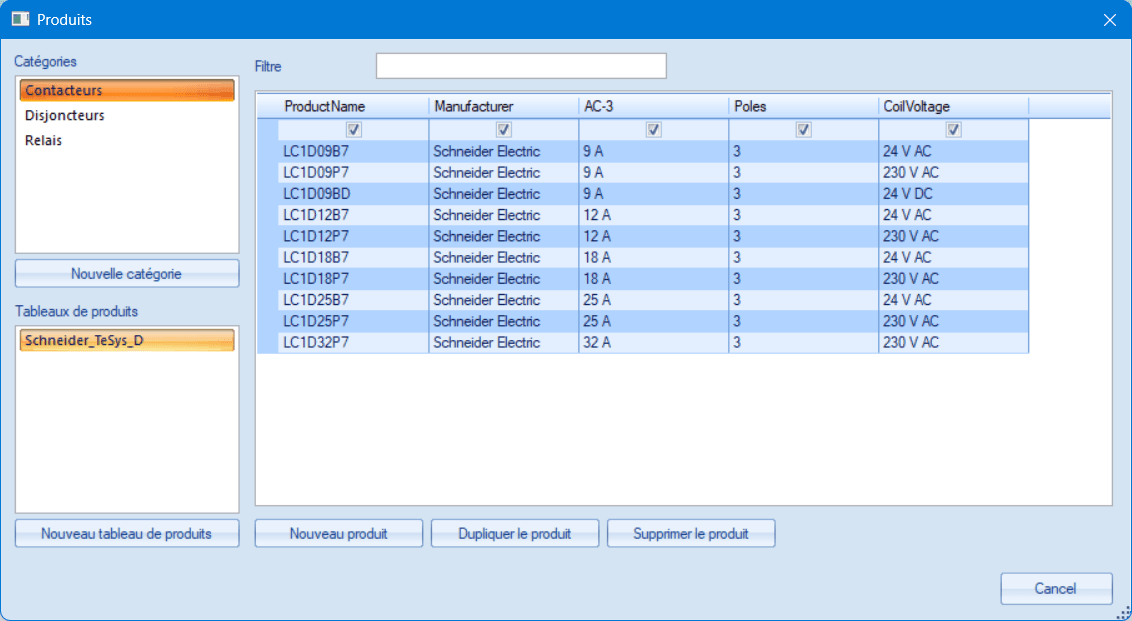
Un tableau de produits est un tableau simple dans lequel chaque ligne est un produit (par ex. le disjoncteur LTN-10B-1) et les colonnes sont ses données (fabricant, courant, nombre de pôles…). Vous définissez vous-même les colonnes – un tableau de disjoncteurs peut avoir des colonnes tout à fait différentes de celles d'un tableau de relais.
Les tableaux sont enregistrés sous forme de fichiers portant l'extension
.productset dans la bibliothèque de symboles, dans le dossier _PROD.
Les sous-dossiers forment des catégories (disjoncteurs, relais, contacteurs…) –
vous pouvez en créer autant que vous voulez. Le programme contient plusieurs tableaux
d'exemple ; ils servent d'exemple de structure des données et ne contiennent pas
nécessairement la gamme complète ni actuelle d'un fabricant.
La fenêtre Produits
Vous ouvrez la fenêtre par la commande de menu Outils – Produits. À gauche,
vous choisissez une catégorie et, en dessous, un tableau précis ; la grille affiche ses
produits.
- Nouvelle catégorie – crée un nouveau dossier pour les tableaux.
- Nouveau tableau de produits – crée un tableau ; il commence avec une
seule colonne
ProductName. - Nouveau produit, Dupliquer le produit, Supprimer le produit – gestion des lignes. Vous modifiez les valeurs directement dans la grille ; les modifications sont enregistrées avec la touche Entrée ou en passant à une autre cellule (par ex. avec la touche Tab ou par un clic de souris).
- Filtre – un champ de texte au-dessus de la grille. Dès que vous commencez à y taper, seules les lignes qui contiennent le texte saisi dans n'importe quelle colonne sont conservées. Cela facilite la recherche dans les tableaux plus volumineux.
Colonnes du tableau
Vous gérez les colonnes par un clic droit sur l'en-tête de la colonne – comme les colonnes des rapports :
- Ajouter une colonne – propose les colonnes recommandées (Manufacturer, PartNumber, Current, Poles…) et la possibilité d'en saisir une personnalisée.
- Paramètres de colonne – modification de la clé de colonne (par ex. correction d'une faute de frappe ; les valeurs de tous les produits sont reportées automatiquement) et du libellé facultatif, qui s'affiche dans l'en-tête à la place de la clé (par ex. « Icn » au lieu de « BreakingCapacity »).
- Aligner à gauche / Aligner au milieu / Aligner à droite – alignement de la colonne ; pratique pour les données numériques.
- Supprimer la colonne – y compris les valeurs dans tous les produits.
⚠️ Les clés de colonne ne doivent pas commencer par un trait de soulignement
_ – il est réservé aux attributs système du programme.
⚠️ Nous recommandons vivement de conserver la colonne ProductName dans
chaque tableau et de la renseigner pour tous les types de produits. C'est
l'identification principale du produit – le programme s'en sert pour détecter les
doublons et les versions futures l'utiliseront pour rechercher des produits. Ne la supprimez
pas et ne la remplacez pas par une colonne personnelle portant un autre nom.
Remplir les attributs d'un symbole
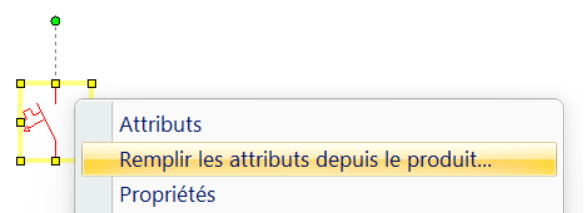
- Cliquez avec le bouton droit sur un symbole du dessin.
- Choisissez la commande
Remplir les attributs depuis le produit... - Dans la fenêtre Produits, sélectionnez la ligne du produit et cliquez sur
Remplir les attributs.
Les valeurs des colonnes cochées sont copiées dans les attributs du symbole. Les attributs ainsi ajoutés sont invisibles dans le dessin – le dessin reste lisible, mais les données sont disponibles par exemple pour la nomenclature. Vous pouvez les afficher à tout moment dans la boîte de dialogue des attributs du symbole.
De plus, la valeur de la colonne ProductName est inscrite dans le champ
Type du symbole – la désignation de type du produit est ainsi directement
visible dans le dessin, à côté du symbole.
Si une valeur d'attribut existante et différente devait être écrasée, le programme demande d'abord confirmation. Les attributs qui ne figurent pas dans le produit restent inchangés.
Quelles colonnes sont insérées dans le symbole
La première ligne de la grille contient des cases à cocher. Seules les colonnes cochées sont copiées dans les attributs du symbole. Décochez par exemple une colonne contenant une note interne dont vous ne voulez pas dans le dessin. Ce réglage est mémorisé séparément pour chaque tableau.
Plusieurs symboles à la fois
Si vous sélectionnez dans le dessin plusieurs occurrences du même symbole (insérées depuis le même fichier de la bibliothèque, par ex. cinq disjoncteurs identiques), la commande remplit les attributs de tous en une seule fois. Si la sélection contient des symboles différents, la commande est indisponible – cela évite d'écraser par mégarde les attributs d'éléments sans rapport.
Bon à savoir
- Seuls les attributs obtenus sont enregistrés dans le dessin – aucun lien avec le tableau. Le dessin s'ouvre donc aussi sur un ordinateur ne disposant pas de la bibliothèque de produits, et une modification ultérieure du tableau ne change pas les dessins existants.
- Le remplissage des attributs peut être annulé par la commande
Annuler(Ctrl+Z). - La nomenclature peut afficher une colonne pour n'importe quel attribut – les données des produits y apparaissent automatiquement.
- Pour les données standard, nous recommandons d'utiliser des clés de colonne en anglais
(
Manufacturer,Current…) – cela facilite le partage des tableaux et des dessins.
