Paramètres du document
Chaque dessin peut avoir des besoins différents : d'autres polices, un autre cartouche, d'autres rapports. C'est pourquoi ProfiCAD propose des paramètres liés directement au document en cours. Ouvrez-les avec Fichier - Paramètres... ou la touche F12.
Le groupe Document n'apparaît dans la boîte de dialogue que si un dessin est ouvert. Les réglages valables pour tout le programme, indépendamment du dessin, sont décrits au chapitre Paramètres du programme.
Voici un aperçu de tous les onglets :
Document - Rapports
Quand vous imprimez une nomenclature, une liste des conducteurs ou un autre rapport, son aspect compte. Cet onglet définit l'aspect et la mise en forme de tous les rapports d'impression du dessin.
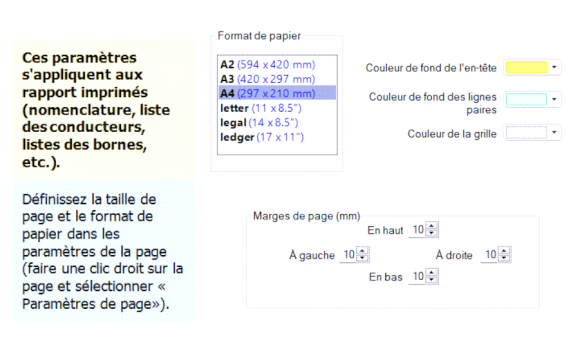
Format de papier
Les rapports s'impriment indépendamment du dessin et peuvent donc utiliser un autre format de papier que le schéma : une nomenclature tient souvent bien sur un A4 portrait, même si le dessin est en A3.
Marges de page
Les marges du rapport en millimètres, séparément à gauche, en haut, à droite et en bas.
Couleurs
Trois boutons déterminent l'aspect du tableau :
- Couleur de fond de l'en-tête — la couleur de la première ligne avec les noms des colonnes ;
- Couleur de fond des lignes paires — la couleur d'une ligne sur deux ; l'alternance facilite la lecture des tableaux larges ;
- Couleur de la grille — la couleur des lignes entre les cellules.
💡 Astuce : Si vous imprimez les rapports sur une imprimante noir et blanc, choisissez des teintes très claires pour les fonds. Une couleur saturée sort du laser en gris foncé et rend le texte difficile à lire.
Document - Polices
Une police mal choisie peut gâcher même un dessin soigné. Ici, vous réglez le type et la taille de police pour chaque sorte de texte, afin que le dessin reste lisible et professionnel.

La police se règle séparément pour huit sortes de texte :
| Groupe | Ce que cela concerne |
|---|---|
| Caractères | textes isolés insérés avec Insérer - Caractère |
| Textes | textes multilignes du dessin |
| Étiquettes de types de symbole et de CI | type du symbole et étiquettes des broches des circuits intégrés |
| Références du symbole | désignations des symboles, par exemple -K1 |
| Références croisées | les références décrites dans l'onglet Références croisées |
| Points de connexion | numéros des points de connexion |
| Rapports | texte de la nomenclature et des autres rapports |
| Numéros des conducteurs | étiquettes portant les numéros des conducteurs |
Document - Variables
Les variables sont des valeurs de texte insérées automatiquement dans le cartouche du dessin. Saisissez ici par exemple le nom du projet, le client ou le numéro de commande : ces données apparaîtront partout où le cartouche y fait référence.

Le bouton Ajouter crée une variable, le bouton Effacer supprime celle qui est sélectionnée. Le programme propose lui-même les variables correspondant aux champs du cartouche choisi, il suffit donc généralement de compléter les valeurs.
Document - Description
Il arrive que vous vouliez noter des informations qui n'ont pas leur place dans le schéma : remarques sur la construction, idées en cours ou consignes pour un collègue. Cet onglet sert de bloc-notes à l'intérieur du document.
Document - Cartouche
Cet onglet permet d'activer son affichage, de choisir le fichier, de définir sa position sur la page (en bas, à gauche ou à droite) et la distance aux bords. Le rôle de chaque bouton est décrit au chapitre Cartouche.
Document - Grille de référence
Cet onglet détermine sur quels bords la grille est dessinée, la taille des champs et la désignation des zones. Tout est décrit au chapitre Grille de référence.

Document - Numérotation des conducteurs
Cet onglet active la numérotation automatique et définit où et comment les numéros apparaissent dans le dessin. Tout est décrit au chapitre Numérotation des conducteurs.
