Nouveautés - Version 9
24. 7. 2018
ProfiCAD 9.3.9
corrections mineurs
13. 3. 2018
ProfiCAD 9.3.7
Flèches
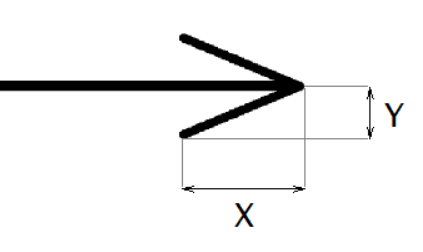
La forme des flèches peut être modifiée en modifiant les valeurs échelle X et échelle Y dans le panneau Propriétés. La longueur et la largeur de la flèche sont multipliées par ces valeurs. Par exemple, la valeur 1,23 agrandit la flèche de 23 %.
Hyperliens
Les hyperliens peuvent renvoyer à n'importe quelle page ou symbole. En cliquant sur le lien, vous accédez à la page ou au symbole cible.
Création d'un lien hypertexte :
- Saisissez du texte dans le schéma et sélectionnez ce texte.
- Dans le panneau Propriétés, dans le groupe
Autre, saisissez leLienselon le format suivant :
| type de lien | format | exemple |
|---|---|---|
| vers une page | /nom abrégé de la page | /AUX |
| vers un symbole | symbole/nom abrégé du symbole | W5/AUX |
Pour éviter les mouvements indésirables en cliquant sur un lien, pour déplacer un lien, il est nécessaire de garder la touche F6 enfoncée.

Il est conseillé de définir l'apparence du texte pour qu'il soit clair que c'est un lien, c'est-à-dire en bleu et souligné.
31. 10. 2017
ProfiCAD 9.3.4
Bibliothèque de styles
La bibliothèque de styles (menu Edition - Bibliothèque de styles ) vous permet de sauvegarder et de réutiliser les styles d'objets graphiques fréquemment utilisés (couleur, type de ligne, type de remplissage, etc.).
Les styles de la bibliothèque sont classés :
Sous lignes : pour les lignes et les conducteurs
Sous ellipses : pour les objets avec zone de remplissage (rectangles, ellipses, polygones, etc.)
La bibliothèque de styles comporte deux parties :
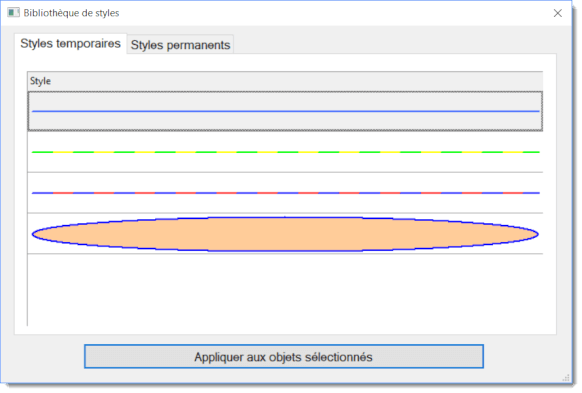
Styles temporaires : enregistre automatiquement les 20 derniers styles que vous avez utilisés.
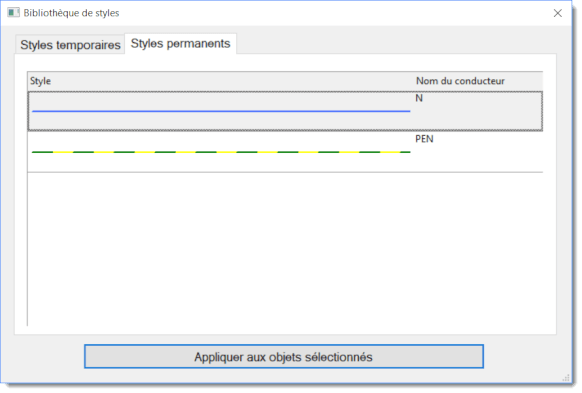
Styles permanents : ici sont stockés les styles que vous souhaitez conserver de manière définitive.
Comment ajouter un style à la bibliothèque de styles
Copier un style ajoute automatiquement le style à la bibliothèque. Le style est ajouté dans Styles temporaires.
Comment ajouter des styles aux Styles permanents
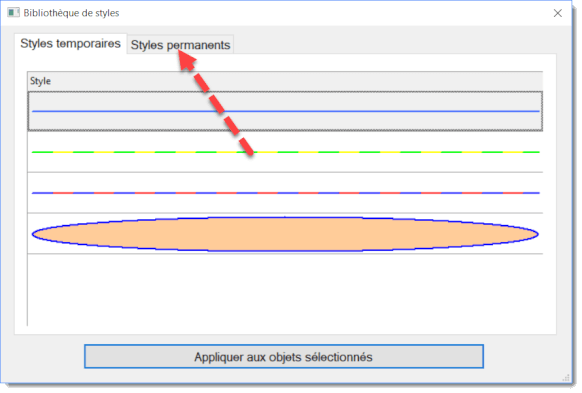
Faites-le glisser avec la souris sur l'onglet Styles permanents. De même, vous pouvez supprimer un style permanent en le faisant glisser sur l'onglet Styles temporaires.
Comment utiliser un style de la bibliothèque de styles
- Dans le schéma, sélectionnez l'objet cible
- Ouvrez le menu
Edition - Bibliothèque de styles - Sélectionnez le style (temporaire ou permanent)
- Cliquer sur
Appliquer aux objets sélectionnésou double-cliquez sur le style.
Application automatique d'un style aux conducteurs
Le logiciel vous permet d'appliquer automatiquement un style aux conducteurs portant un certain nom. Exemple, un style PEN sera appliqué à un conducteur appelé PEN.
Les étapes :
- Dans l'onglet
Styles permanents, entrez le nom du conducteur utilisé pour un style donné. - Dessinez un nouveau conducteur et (dans le panneau Propriétés) entrez le nom du conducteur.
Le logiciel applique le style de la bibliothèque au conducteur.
Où sont stockés les styles ?
Les styles sont stockés dans la Bibliothèque de symboles, dans les fichiers
_CONF\styles\temp.xml et _CONF\styles\perm.xml
13. 9. 2017
ProfiCAD 9.3.3
Copier un style
Le logiciel vous permet de copier le style (couleur, type de ligne, type de remplissage, etc.) d’un objet pour l’appliquer à un autre.
Il existe deux manières de copier un style.
a)
- Sélectionner l’objet source par un clic-droit et choisir
Copier le styledans le menu contextuel. - Sélectionner l’objet cible et choisir
Coller le styledans le menu contextuel. - Si vous souhaitez appliquer le style copié à plusieurs objets, sélectionnez les objets cibles et utilisez la commande de menu
Édition – Coller le style.
b)
- Sélectionner l’objet source.
- Cliquer sur cette icône dans la barre d’outils :

- Cliquer sur l’objet cible. Si vous souhaitez appliquer le style à plusieurs, maintenez la touche
Ctrlenfoncée.
30. 6. 2017
ProfiCAD 9.3.2
Le logiciel calcul la surface des rectangles, des ellipses ou des polygones (excepté pour les polygones croisés).

La surface est alors affichée dans le panneau Propriétés. L'unité de surface dépend de l'échelle du schéma.
Si plusieurs objets sont sélectionnés, la somme des surfaces est affichée.
23. 6. 2017
ProfiCAD 9.3.1
corrections mineurs
21. 6. 2017
ProfiCAD 9.3
Changement de calque rapide
Utilisez le raccourci clavier F4 pour changer le calque actif. La barre d'état
indique le nom du calque actif entre parenthèses
Filtre de nomenclature par calque
La possibilité de filtrer la nomenclature intégrée par calque permet d'afficher
uniquement les symboles des calques spécifiés. Sur la page Nomenclature,
appuyez sur le bouton Filtre. Entrez les noms des calques dans la
boîte de dialogue affichée (utilisez une ligne distincte pour chaque calque).
Rotation du texte
Les textes individuels peuvent être pivotés selon n'importe quel angle, tout comme les symboles et les images.
21. 3. 2017
ProfiCAD 9.2.1
Liste des bornes
La liste des bornes (Menu Sorties - Liste des bornes) reprend toutes les bornes figurant sur le schéma. Les détails accompagnant chaque borne sont :
- La désignation du conducteur
- La désignation du câble
- Le symbole associé et la désignation du point de raccordement
- La zone de grille du symbole
Exemple
Pour ce raccordement :
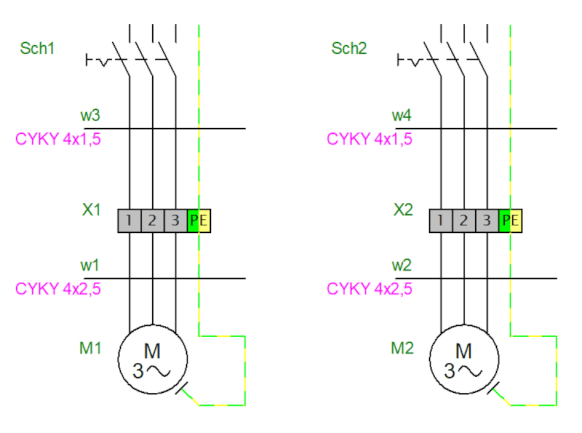
Le logiciel génère cette liste de bornes :
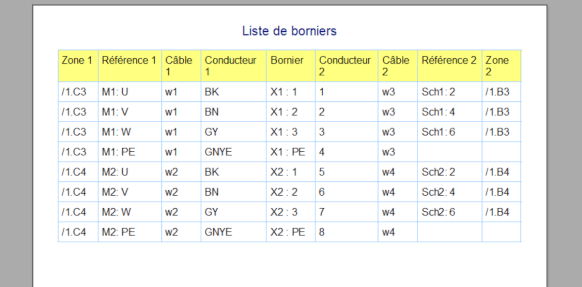
L'entrée de la borne est affichée à gauche, et la sortie à droite de la borne.
Paramétrage du symbole dans la bibliothèque
Les symboles représentant les bornes doivent être correctement paramétrés. Vous n'avez pas à effectuer ce réglage si la version du logiciel installé est postérieure à la 3.3.2017, ou si vous téléchargez ces symboles déjà paramétrés.
Paramétrage de la fonction Borne dans la bibliothèque de symboles :
- Ouvrez le symbole dans la bibliothèque
- Appelez la commande de menu
Fichier - Options ...(ou appuyez sur la toucheF12) - Sélectionnez
Symbole - Dans le champ
Fonctionsélectionnez la valeurBorne
Paramétrage des symboles dans le schéma
1) Paramétrage des points de raccordement des bornes :
- Faites un clic droit sur le schéma sur la borne et sélectionnez
Points de raccordement - Pour chaque point de raccordement, entrez la désignation et le sens [entrée (IN) ou sortie (OUT)]. Vous pouvez modifier le sens en double-cliquant sur la case. Les désignations des bornes doivent toujours apparaître par paires (une entrée et une sortie), comme présenté dans l'image :
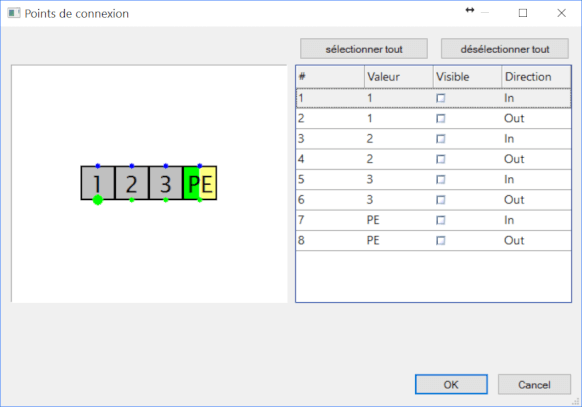
- Confirmez avec la touche
OK. Faites un clic droit sur la borne et sélectionnezEnregistrer les points de raccordement et les attributs. Cela enregistre les modifications apportées à la bibliothèque.
2) Paramétrage de la fonction Borne :
- Sélectionnez la borne sur le schéma
- Dans le panneau Propriétés, sélectionnez Fonction : Borne
Le paramètre sera appliqué à toutes les bornes du même type présentes dans le schéma.
18. 1. 2017
ProfiCAD 9.1.4
La nouvelle colonne «câble» a été ajoutée à la liste des conducteurs.
1. 1. 2017
ProfiCAD 9.1.3
corrections mineurs
12. 12. 2016
ProfiCAD 9.1.1
Police de caractère dans les rapports
Dans Paramètres (F12) - Documents - Polices, il est possible de définir une police spécifique à utiliser dans les rapports.
Numérotation des conducteurs
Dans Paramètres (F12) - Documents - Numérotation des conducteurs :
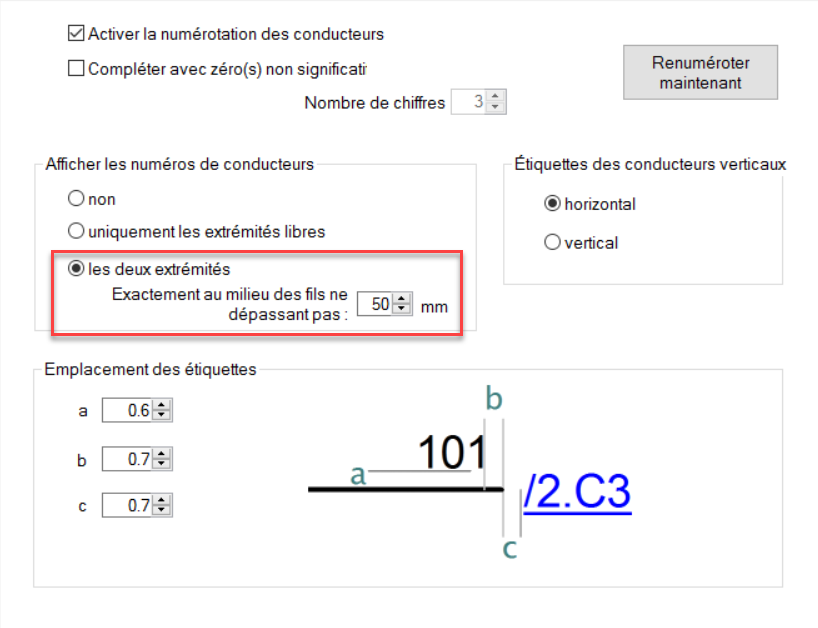
En cas de conducteur de faible longueur, et si l'option les deux extrémités est cochée, un seul numéro est affiché au centre du conducteur.
| avant : |  |
| maintenant : |  |
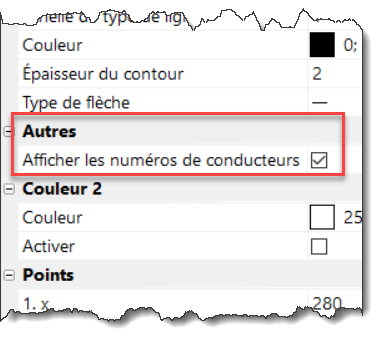
Il est possible de désactiver l'affichage du numéro d'un conducteur en particulier. Ce réglage est effectué dans le panneau Propriétés.
18. 11. 2016
ProfiCAD 9.1
Nouvelle apparence des rapports
Le module de rapports a été entièrement repensé afin d'adopter une apparence plus « professionnelle », ils adoptent ainsi une police plus lisible et la fonction d'enchainement des longues lignes de texte à la ligne suivante.
Liste des conducteurs
Liste des conducteurs (Menu Sorties - Liste des conducteurs) vous permet d'ajouter une
colonne, de la même manière que pour la nomenclature.
15. 10. 2016
ProfiCAD 9.0.2
corrections mineurs
30. 9. 2016
ProfiCAD 9.0.1
Améliorations des symboles
Un symbole peut en contenir d'autres (excepté pour les circuits intégrés et les portes). Un symbole peut être composé de couches. Un symbole peut être pivoté et placé selon l'orientation souhaitée. L'angle est entré dans le panneau Propriétés, en dixième de degré.

Exemple de symbole en contenant d'autres et pouvant être pivoté selon un angle quelconque :
Améliorations des rapports
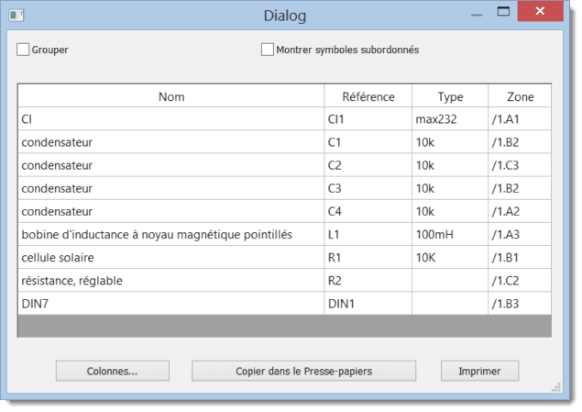
Ils peuvent être maintenant modifiés. Par exemple, dans la nomenclature, il est possible de changer la référence, le type, et les autres attributs. Dans la liste des conducteurs, il est possible de changer le nom d'un conducteur. Les champs modifiables s'affichent avec un fond blanc.
Pour la modification des rapports, nous recommandons l'utilisation de ceux disponibles dans le menu « Sorties » et de déplacer la fenêtre d'impression sur un côté de l'écran. La sélection d'une ligne dans le rapport met en surbrillance l'objet correspondant sur le schéma.
Les rapports peuvent être triés en cliquant sur une colonne.
Pagination des rapports
Les pages imprimées peuvent être numérotées à l'aide des nouvelles variables. Par exemple, si l'impression comporte plusieurs pages, chaque page portera un numéro différent.
Cette opération est réalisée grâce à la nouvelle variable.
| numéro de page ordinaire | _pcs |
| nombre de pages (nombre total de pages) | _pcsc |
Le nouveau cartouche standard9.ptb contient ces variables.
Comment installer ces nouvelles fonctionnalités
Si vous possédez déjà ProfiCAD, vous pouvez télécharger Installateur de mise à jour. Vous pouvez installer la nouvelle version sur la version 7 existante. Il s'agit d'une mise à jour payante.
Si vous avez acheté ProfiCAD après le 30 mars 2016, vous pouvez obtenir la mise à jour vers la version 9 gratuitement. Pour l'activer, utilisez la clé que vous avez reçue lorsque vous avez acheté le logiciel.
