Nouveautés depuis la version 14
ProfiCAD 14.1.4
16. 10. 2026Renuméroter les bornes
Le dialogue Édition → Renuméroter les bornes a été remanié pour fonctionner aussi avec les borniers composés de bornes individuelles et avec les projets comportant plusieurs borniers.
- Chaque bornier est numéroté à partir de 1. Auparavant, la numérotation se poursuivait à travers tous les borniers du projet (X1 = 1–8, X2 = 9–12). Si vous avez besoin d'une numérotation continue, définissez manuellement la propriété Numéro de départ des blocs.
- Bornes individuelles. Les bornes de même référence réparties dans le dessin sont triées par position (page, de haut en bas, de gauche à droite) et numérotées de 1 à N. Il n'est plus nécessaire de définir le numéro de départ de chaque borne.
- Renumérotation sélective. Si vous sélectionnez des lignes dans le dialogue, seuls les borniers sélectionnés sont renumérotés ; les autres restent inchangés.
- La colonne Remarque signale un deux-points dans la référence, des numéros de bornes en double et des symboles sans attributs numériques aux points de connexion.
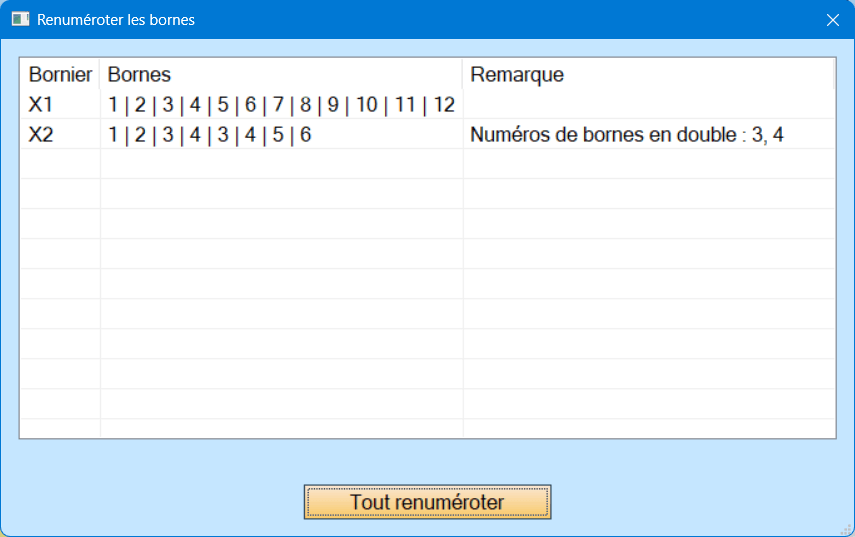
L'Explorateur affiche désormais les numéros des bornes et le rapport Liste des bornes est trié par bornier et par numéro de borne. Tout ce qui concerne les bornes est résumé dans le nouveau chapitre du manuel Bornes.
Réticule
Lorsque vous déplacez un seul objet, des lignes guides vertes apparaissent dès que son centre s’approche du centre d’un autre objet, et l’objet s’aligne sur lui horizontalement ou verticalement. La fonction peut être désactivée dans le menu Affichage → Réticule.

ProfiCAD 14.1.2
28. 9. 2026Tableaux de produits
Lorsqu'un symbole du dessin doit représenter un produit précis — par exemple un disjoncteur d'un fabricant donné —, il faut renseigner toute une série d'attributs : nom du produit, fabricant, référence, courant et d'autres encore. Les saisir à la main pour chaque symbole est fastidieux. Les tableaux de produits résolvent ce problème : vous préparez une seule fois les données des produits dans un tableau, puis vous les insérez dans le symbole en deux clics.
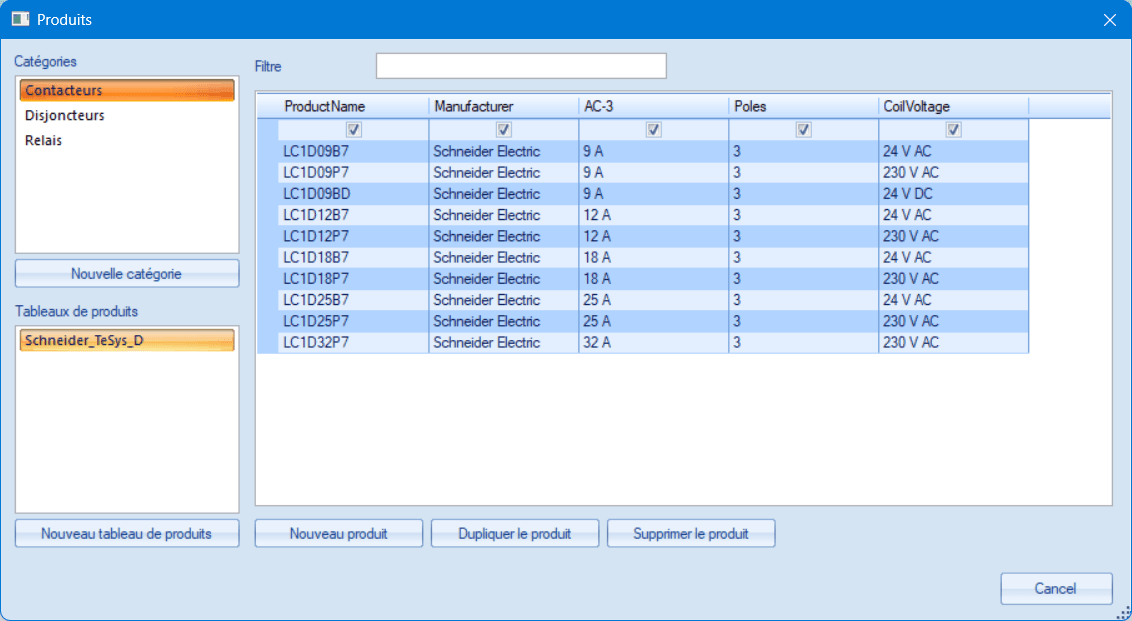
Qu'est-ce qu'un tableau de produits
Un tableau de produits est un tableau simple dans lequel chaque ligne est un produit (par ex. le disjoncteur LTN-10B-1) et les colonnes sont ses données (fabricant, courant, nombre de pôles…). Vous définissez vous-même les colonnes — un tableau de disjoncteurs peut avoir des colonnes tout à fait différentes de celles d'un tableau de relais. Vous ouvrez les tableaux par la commande Outils → Produits ; les sous-dossiers de la bibliothèque forment des catégories, ce qui vous permet d'organiser votre gamme à votre guise. Le programme contient plusieurs tableaux d'exemple.
Remplir les attributs d'un symbole
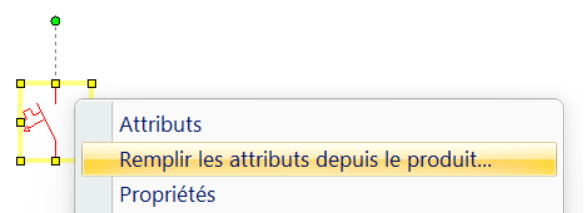
Cliquez avec le bouton droit sur un symbole du dessin, choisissez Remplir les attributs depuis le produit..., sélectionnez dans la fenêtre Produits la ligne du produit et cliquez sur Remplir les attributs. Si vous sélectionnez dans le dessin plusieurs occurrences du même symbole, elles sont toutes remplies en une seule fois.
Bon à savoir
- Seules les colonnes cochées dans la première ligne de la grille sont copiées dans le symbole. Ce réglage est mémorisé séparément pour chaque tableau.
- Les attributs ainsi ajoutés sont invisibles dans le dessin — le dessin reste lisible, mais les données sont disponibles par exemple pour la nomenclature.
- Seuls les attributs obtenus sont enregistrés dans le dessin, sans aucun lien avec le tableau. Le dessin s'ouvre donc aussi sur un ordinateur ne disposant pas de la bibliothèque de produits.
Vous trouverez une description détaillée dans le manuel, au chapitre Tableaux de produits.
Si vous avez la version 14, la mise à jour est gratuite — utilisez la commande Aide → Mettre à jour.
ProfiCAD 14.0.5
11. 9. 2026Références croisées
Nouvel onglet pour les références croisées
Un nouvel onglet « Références croisées » a été ajouté aux paramètres du programme ; il regroupe en un seul endroit tous les réglages liés aux références croisées. Il est ainsi plus facile de s'y retrouver dans les paramètres.
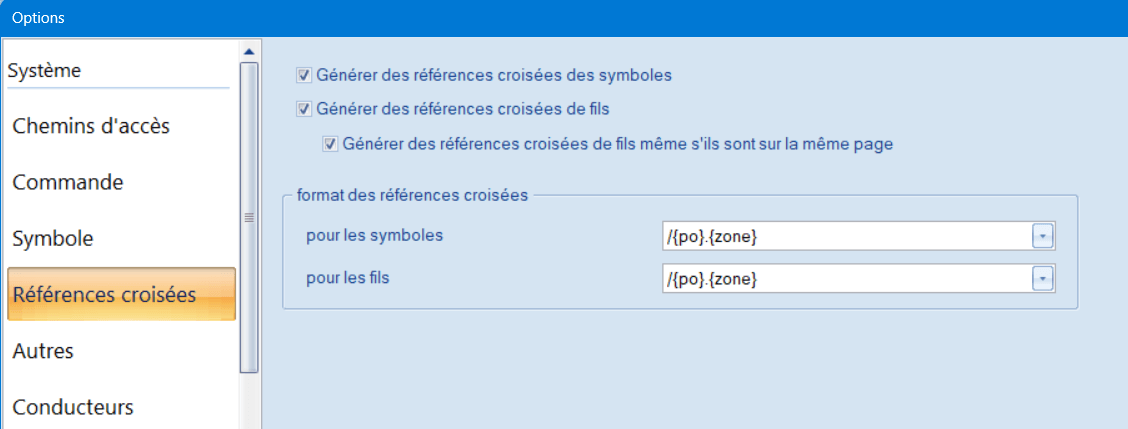
Références croisées de fils sur la même page
La nouvelle option « Générer des références croisées de fils même s'ils sont sur la même page » fait en sorte que le programme crée des références croisées également entre des fils situés sur une même page.
Rotation des références croisées de fils
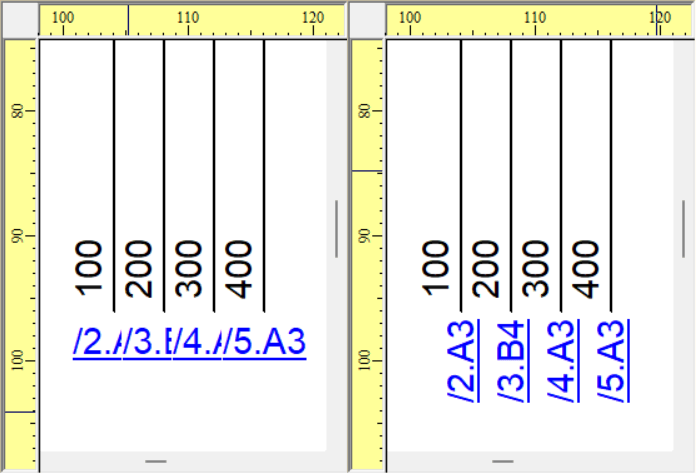
Les références croisées de fils peuvent désormais être pivotées de 90°. La procédure est la même que pour les autres objets – sélectionnez une ou plusieurs références croisées et cliquez sur l'une des icônes « Faire pivoter de 90° »  .
.
ProfiCAD 14.0.1
5. 8. 2026Le programme est désormais en 64 bits
ProfiCAD est désormais une application entièrement 64 bits. Ce que cela apporte :
- Le programme n'est plus limité par la mémoire des applications 32 bits (2 Go). Il traite les dessins volumineux comportant de nombreuses pages, des images insérées et de grandes bibliothèques de symboles sans risque d'épuisement de la mémoire.
- Une stabilité accrue lors du travail avec de grands documents ainsi que lors de l'impression et de l'exportation.
- Sur les Windows 64 bits modernes, le programme s'exécute nativement, sans couche d'émulation.
Possibilité de créer des tableaux
Vous pouvez désormais insérer un tableau dans le dessin (Insérer → Insérer un tableau) — pratique pour des informations complémentaires telles qu'une légende, la liste des pièces d'un bâtiment ou la liste des bornes d'un moteur. Le tableau est un objet ordinaire du dessin placé à côté des autres objets : les cellules peuvent être fusionnées, dotées d'un remplissage, de bordures, d'un alignement et d'une police, et la largeur des colonnes ainsi que la hauteur des lignes s'adaptent automatiquement au contenu.
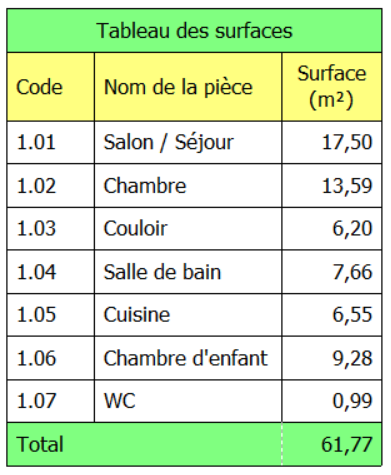
Vous trouverez une description détaillée dans le manuel, au chapitre Tableaux.
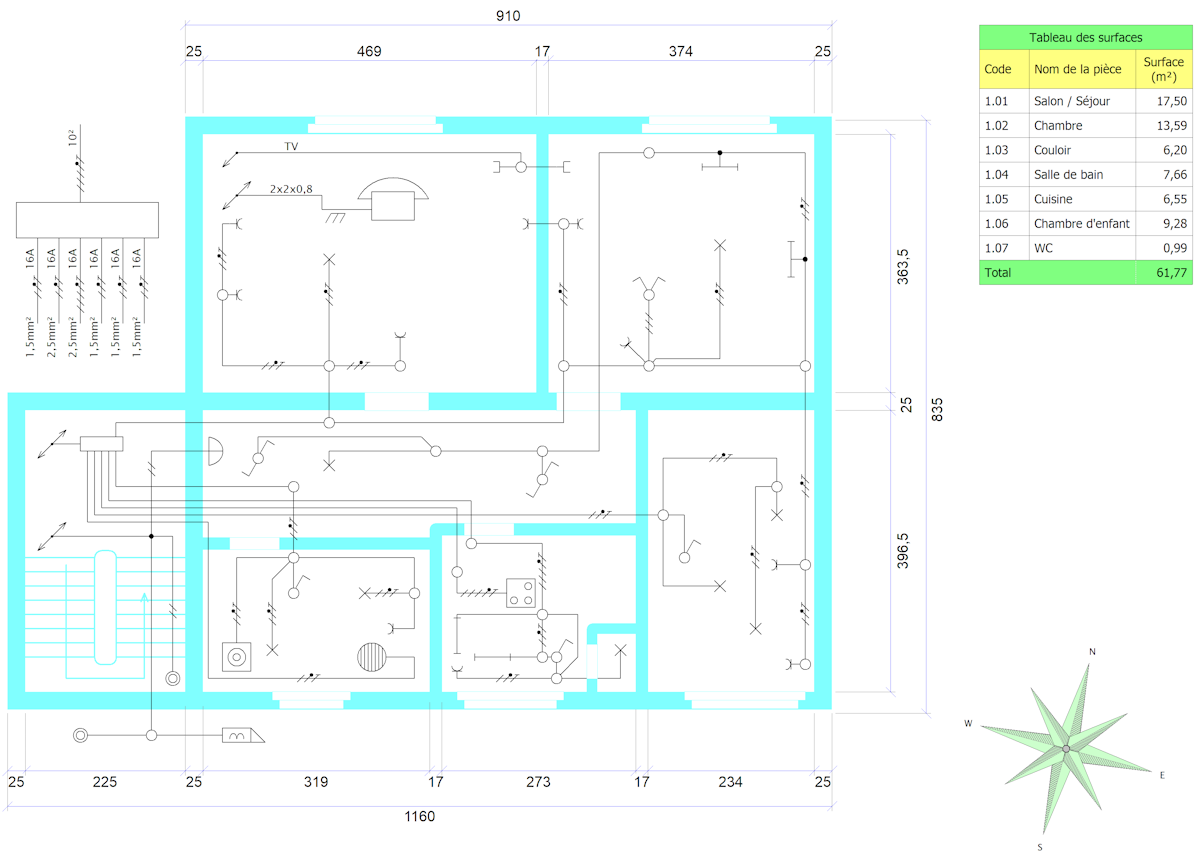
Vous voulez voir un tableau dans un dessin réel ? Consultez le dessin d'exemple installation électrique d'une maison dans le groupe plans d'étage, où un tableau sert de légende des pièces. Le dessin fait partie de l'installation de la version 14 ; si vous ne l'avez pas dans votre bibliothèque, vous pouvez le télécharger (n'ouvrez le fichier qu'avec la version 14).
Possibilité d'enregistrer le dessin au format de la version précédente
Dans l'intérêt d'une compatibilité maximale et d'une collaboration aisée dans les équipes où se côtoient différentes versions du programme, la version 14 sait enregistrer les dessins au format de la version 12 (la version 13 utilise le même format) :
- Si le dessin ne contient aucun élément spécifique à la version 14 (c'est-à-dire des tableaux), il est automatiquement enregistré au format de la version 12 — les utilisateurs des versions 12 et 13 l'ouvriront sans aucune restriction.
- Si le dessin contient des tableaux, il est enregistré au format de la version 14.
- Même un dessin avec des tableaux peut être enregistré pour des collègues disposant d'une version plus ancienne avec la commande Fichier → Exporter pour la version 12… Une copie du dessin sans les tableaux est créée (le programme prévient au préalable de leur suppression) et le fichier d'origine reste intact.
Comment installer
Avant l'installation, sauvegardez tous vos symboles et dessins !
La version 14 est en 64 bits et s'installe donc dans un dossier différent de celui de la version 13 en 32 bits. Ainsi, après l'installation de la version 14, la version 13 précédente reste installée sur l'ordinateur à côté de la nouvelle version. Pour éviter de confondre les deux versions, nous vous recommandons de désinstaller d'abord la version 13 (Paramètres Windows → Applications), puis d'installer la version 14.
Téléchargez le programme d'installation de la version 14 et exécutez-le. La commande Aide → Mettre à jour ne permet pas de passer à la version 14 — elle n'installe que les mises à jour au sein de la version majeure actuelle (par ex. 13.3 → 13.4). Le passage à la version 14 est payant.
Comment commander une mise à jour
Si vous avez acheté le programme après le 1er janvier 2026, votre licence est également valable pour la version 14 — vous n'avez rien à commander.
Si vous avez acheté une version antérieure de ProfiCAD, vous pouvez la mettre à niveau avec une remise de 50 %.
Installez la nouvelle version et entrez votre clé de licence. Le programme affichera le code de réduction que vous pourrez utiliser sur la page de commande.
Si vous préférez acheter la mise à jour avant d'installer cette nouvelle version, veuillez nous contacter à l'adresse e-mail info@proficad.com. Nous vous fournirons volontiers le code de réduction.
La mise à jour vers la nouvelle version n'est pas obligatoire. Votre version actuelle continuera de fonctionner.
Ne manquez pas les prochaines versions
Abonnez-vous à la newsletter par e-mail. Chaque e-mail contient un lien de désabonnement facile.
