Nouveautés
30. 8. 2016
ProfiCAD 8.5.3
La largeur du symbole des câbles peut être modifiée à l'aide de la souris.

10. 6. 2016
ProfiCAD 8.5.2
corrections mineurs
27. 5. 2016
ProfiCAD 8.5.1
Changer de calque
La commande de menu Édition - Aller au calque ... peut être utilisée pour déplacer des objets sélectionnés vers un autre calque.
Lignes d'aide
La commande menu Aperçu - Afficher les lignes d'aide permet d'afficher les lignes d'aide entre les symboles et leurs étiquettes de texte.

15. 4. 2016
ProfiCAD 8.4.1
Rapports du projet
En plus des pages de schémas, le projet peut également inclure des pages avec rapports d'impression.
Comment insérer un rapport :
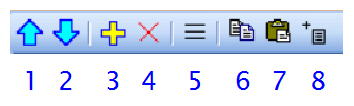
Dans le panneau Pages, cliquez sur l'icône n° 8.
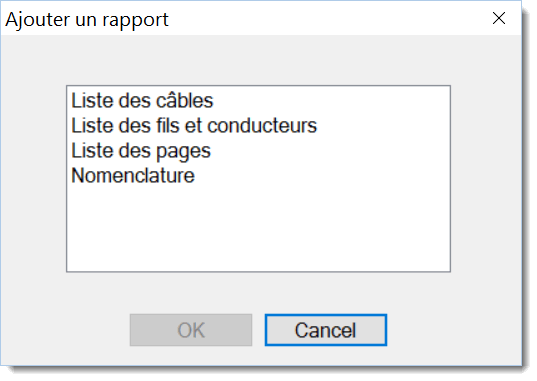
Une boîte de dialogue s'ouvre, vous pouvez alors sélectionner le type de rapport.
Après confirmation, le rapport est ajouté au projet en tant que nouvelle page.
Le format des pages de rapport peut être différent de celui des pages de schéma. Chaque rapport peut également avoir une orientation différente.
Comment définir le format de page des rapports :
F12 - Document - Rapports
Comment définir l'orientation des pages de rapport :
Dans le panneau Pages, double-cliquez sur la page pour faire apparaître une boîte de dialogue dans laquelle vous sélectionnerez l'onglet Orientation.
15. 1. 2016
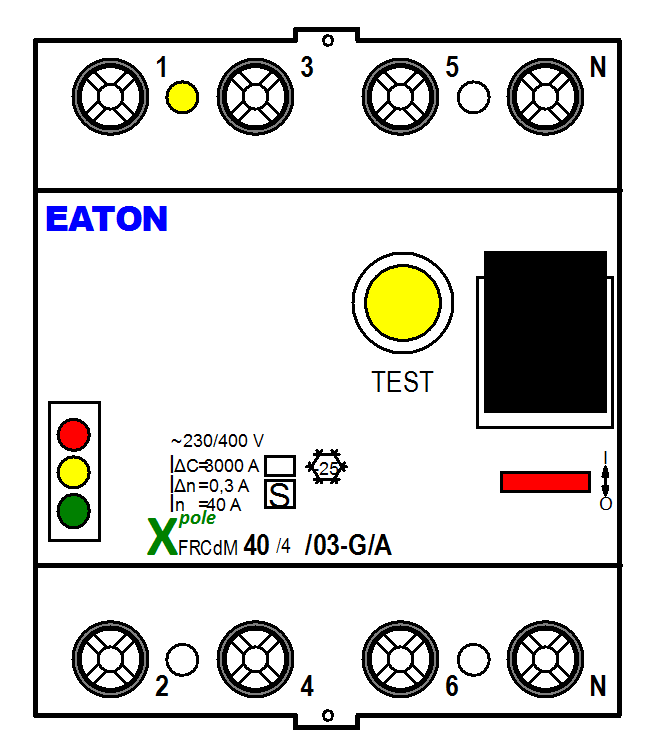
Nouveaux symboles - Eaton
Comment procéder à l'installation:
- Téléchargez les symboles en cliquant sur l'image.
- Extrayez les symboles dans un sous-dossier (ex, « autres ») du dossier dans lequel la bibliothèque
ProfiCAD est installée après avoir décompressé le fichier. Le chemin d'accès peut être défini dans les paramètres du programme
(F12) - Chemin d'accès - Appuyez sur
F5pour recharger les symboles dans le panneau Symboles.
18. 12. 2015
ProfiCAD 8.3.4
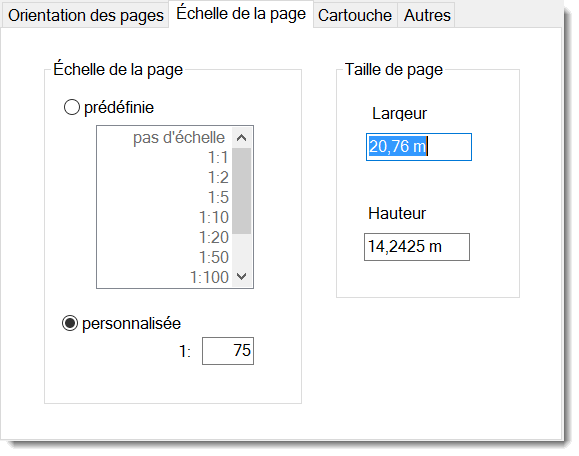
La fonction Dessiner à l'échelle ajoute la possibilité pour l'utilisateur de préciser l'échelle.
24. 11. 2015
Amélioration de l'exportation vers AutoCAD
- Les objets noirs (lignes, textes, etc.) sont exportés par « calque » (by layer). Cela veux dire qu'une fois dans AutoCAD, ils s'affichent en blanc et sont imprimés en noir.
- Ajout de la fonction d'exportation des grilles de référence.
Installation : utilisez le menu Aide - Mettre à jour
28. 9. 2015
ProfiCAD 8.3.3
Possibilité de sélectionner tous les objets de tous les calques.
La commande Modifier - Sélectionnez tout dans tous les calques sélectionne tous les objets sur tous les calques. Cette fonction permet de déplacer l'ensemble du schéma avec la souris.
Grille magnétique
La commande Aperçu - Ancrage affiche une grille correspondant à l'étape Ancrage


Possibilité d'ajouter ou de supprimer des points sur une ligne ou un polygone
Cette fonction permet d'ajouter ou de supprimer des points d'une ligne ou d'un polygone.


Procédure :
- Sélectionnez la ligne ou le polygone souhaité.
- Sélectionnez la commande
Dessiner - Ajouter ou supprimer des points. - En cliquant sur la ligne pour ajouter un point (A).
- En cliquant sur un des points de la ligne ou du polygone pour supprimer un point (B).
- Appuyez sur
Échappour revenir au mode Sélection.
Lissage par modification des points de contrôle d'une courbe de Bézier

Lorsque la touche CTRL est sélectionnée quand un point de contrôle d'une courbe de Bézier est déplacé, le programme déplace le point de contrôle opposé de manière à rendre la courbe plus lisse.
28. 8. 2015
ProfiCAD 8.3.1
Possibilité de créer une copie de la page

L'icône
3. 8. 2015
ProfiCAD 8.3
Déplacer un objet devant ou derrière un autre objet.
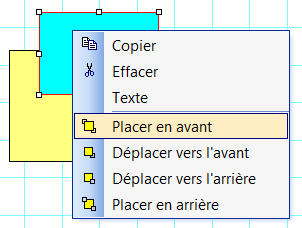
Un clic droit sur un objet fait apparaitre les options de menu Placer en avant, Déplacer vers l'avant, Déplacer vers l'arrière et Placer en arrière.
Indication de la distance de déplacement de l'objet.

Lorsque vous déplacez un ou plusieurs objets, la barre d'état affiche la distance de déplacement du ou des objets.
Équilibrage des objets dans l'éditeur de symboles.
La Commande de menu Objet - Équilibrer l'objet centre l’objet ou les objets du symboles. Le but de cette fonction est de corriger un symbole mal dessiné.

Option de désactivation de l'affichage de la grille de coordonnées pour une page spécifique.
Faites un clic droit sur la zone de dessin, sélectionnez Paramètres de page, puis l'onglet Autre et modifiez l'option Afficher la grille de référence.
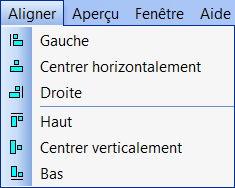
Le menu Aligner intègre de nouvelles icônes pour plus de clarté.
24. 4. 2015
ProfiCAD 8.2.4
Sensibilité de connexion des conducteurs
Le paramètre du programme (F12 - Système - Connexions - Sensibilité de connexion des conducteurs), vous permet de définir la sensibilité de raccordement des conducteurs (la distance à laquelle le conducteur se raccorde à une des sorties d'un symbole).
Option d'annulation de la sélection via Esc - Échap
Un appui sur la touche Esc - Échap permet d'annuler la sélection des objets. Choisir F12 - Système - Commande - Esc = annuler la sélection.
Numérotation des points de connexion de symbole
Le programme vous permet d'attribuer des numéros aux points de connexion des symboles. Les numéros sont affichés sur le schéma et utilisés dans la liste des conducteurs.
Un clic droit sur un symbole du schéma fait apparaître le menu contextuel. Sélectionner Points de connexion. Entrer les numéros souhaités dans la fenêtre de dialogue qui s'ouvre.
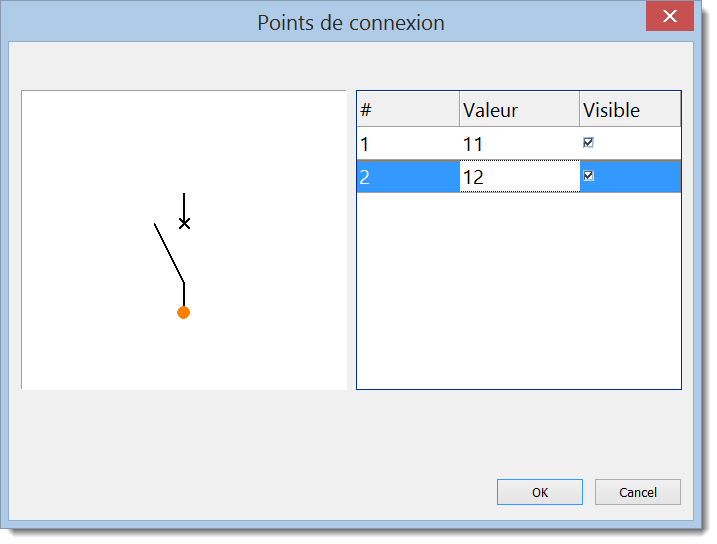

Après avoir confirmé la saisie (via le bouton OK), vous pouvez utiliser la souris pour ajuster la position des numéros des points de connexion sur le schéma.
Vous pouvez enregistrer les positions des numéros et attributs des points de connexion à l'aide de l'élément du menu contextuel Enregistrer les points de connexion et attributs . Les futurs symboles insérés dans le schéma intégreront les numéros aux mêmes positions et auront les mêmes attributs.
Vous pouvez définir la couleur des numéros des points de connexion via F12 - Document - Polices.
4. 4. 2015
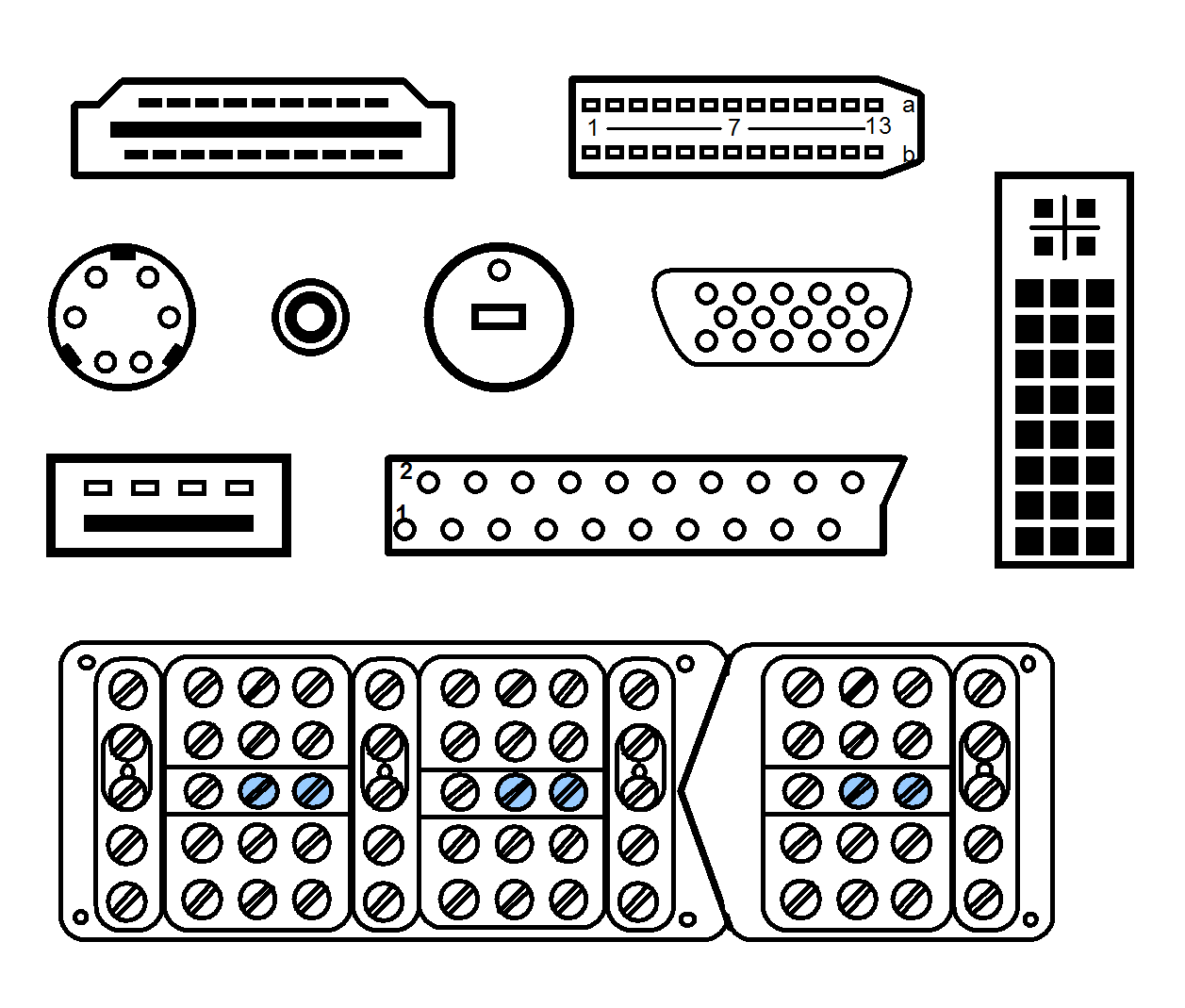
Nouveaux symboles - connecteurs
Comment procéder à l'installation:
- Téléchargez les symboles en cliquant sur l'image.
- Extrayez les symboles dans un sous-dossier (ex, « autres ») du dossier dans lequel la bibliothèque
ProfiCAD est installée après avoir décompressé le fichier. Le chemin d'accès peut être défini dans les paramètres du programme
(F12) - Chemin d'accès - Appuyez sur
F5pour recharger les symboles dans le panneau Symboles.
27. 2. 2015
ProfiCAD 8.2.2
Amélioration du panneau Propriétés
Le panneau Propriétés permet de modifier les propriétés de plusieurs objets en une seule fois. Par exemple, il est possible de modifier le type de ligne pour plusieurs objets.
Dessin de câbles
Le programme permet de dessiner des symboles de câble et de créer une liste de ces câbles.
Cliquez sur Insérer - Câble dans le menu et utilisez la souris pour croiser les connecteurs qui créent le câble.


Entrez le nom, le type et la longueur estimée du câble dans la fenêtre de dialogue qui s'ouvre. Terminez le dessin des câbles en appuyant sur Echap.
La commande Gestion des câbles (Menu Sorties - Gestion des câbles) vous permet de décrire tous les câbles du schéma et de spécifier leurs propriétés. Vous pouvez modifier le nom, le type et la longueur d'un câble.
La commande Liste des câbles (Menu Sorties - Liste des câbles) vous permet d'imprimer une liste des câbles. La longueur totale des câbles par type est affichée en cochant l'option Groupe.
Comment changer le nom, le type ou la longueur d'un câble :
- Faites un clic droit sur le symbole du câble et sélectionnez
Propriétés. Une fenêtre de dialogue de modification des données du câble s'ouvre. - Modifiez les valeurs dans le tableau
Gestion des câbles.
13. 1. 2015
Nouveaux symboles pour tableaux de distribution
24 nouveaux symboles sont désormais disponibles dans la bibliothèque.
Comment procéder à l'installation:
- Téléchargez les symboles en cliquant sur l'image.
- Extrayez les symboles dans un sous-dossier (ex, « autres ») du dossier dans lequel la bibliothèque
ProfiCAD est installée après avoir décompressé le fichier. Le chemin d'accès peut être défini dans les paramètres du programme
(F12) - Chemin d'accès - Appuyez sur
F5pour recharger les symboles dans le panneau Symboles.

Avez-vous créé des symboles qui pourraient être utilisés par d'autres ? Vous pouvez en faire profiter les autres via la bibliothèque ProfiCAD.
27.11.2014
ProfiCAD 8.1.5
Adaptation à la fenêtre et zoom progressif
La commande Aperçu - Ajuster à la fenêtre ou cet icône  peuvent être utilisés pour régler le zoom et afficher la page entière.
Utilisez la roulette de la souris tout en appuyant sur les touches ctrl et maj pour effectuer un zoom progressif.
3.10.2014
Nouveaux symboles KNX-EIB
36 nouveaux symboles applicables au standard KNX-EIB (European Installation Bus) sont désormais disponibles dans la bibliothèque.
Comment procéder à l'installation:
- Téléchargez les symboles en cliquant sur l'image.
- Extrayez les symboles dans un sous-dossier (ex, « autres ») du dossier dans lequel la bibliothèque
ProfiCAD est installée après avoir décompressé le fichier. Le chemin d'accès peut être défini dans les paramètres du programme
(F12) - Chemin d'accès - Appuyez sur
F5pour recharger les symboles dans le panneau Symboles.

Certains de ces symboles intègrent des réglages. Faites un clic droit sur un symbole présent dans le schéma, sélectionnez Paramètres et saisissez les valeurs du ou des paramètres correspondants apparaissant dans la fenêtre qui s'affiche. Plus d'informations sur les paramètres des symboles.
23.9.2014
ProfiCAD 8.1.3
Étiquettes verticales
Les étiquettes des conducteurs verticaux peuvent également être affichées verticalement. Ce positionnement peut être défini dans les paramètres du programme (F12 – Numérotation des conducteurs – Étiquettes des
conducteurs verticaux).
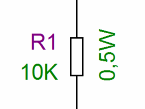
Les étiquettes des symboles (référence, type et attributs) peuvent être
affichées verticalement. Les étiquettes peuvent pivoter via le menu Objet - Faire pivoter, ou à l’aide des icônes:  .
.
Réorganisation du menu
L’élément Mise à jour a été déplacé dans le menu Aide.
8.8.2014
ProfiCAD 8.1.1
Faire pivoter et retourner les images
Le programme permet de faire pivoter les images de différentes façons :

- En utilisant le menu
Objet-faire pivoter - En utilisant les icônes suivantes :
- Via le panneau Propriétés -
angle(entrer l’angle en dixièmes de dégré, ex pour 30° entrer 300) - En utilisant la poignée de rotation qui apparait en haut de l’image. L’angle est ajusté par incréments de 15°. Un appui sur la touche
Majpermet de régler tous les angles.
Retourner les images
Utiliser la commande Objet - retourner. Vous pouvez également utiliser les icônes de la barre d’outils.
Extrémités de ligne

Les extrémités des lignes peuvent être de trois types :
Les extrémités de ligne peuvent être spécifiées dans le panneau Propriétés.
Example : les extrémités carrées ont été utilisées dans ce schéma d’échelle graduée :

Cette vidéo montre comment une telle échelle peut être dessinée.
27.6.2014
ProfiCAD 8.0.3
Corrections mineures.
12.6.2014
ProfiCAD 8.0.2
Corrections mineures.
6.6.2014
ProfiCAD 8
Connexion automatique des symboles
Le logiciel permet de connecter un symbole dans un circuit existant. Un symbole placé sur un conducteur est automatiquement inséré et connecté au circuit. Lorsque le symbole est supprimé, la connexion précédente est rétablie.

Cette fonction peut être activée ou désactivée via le menu F12 - Commande - Connexion auto sur conducteur.
Lorsqu'un symbole est déplacé sur un connecteur, la connexion est mise en surbrillance. Cette fonction peut être activée ou désactivée via le menu F12 - Commande - Conducteur en surbrillance
Lorsqu'un symbole ne se connecte pas automatiquement, cela peut être dû à la fonction d'ancrage. L'augmentation du zoom et le déplacement du symbole tout en appuyant sur la touche Maj supprime l'effet d'ancrage.
Liste des pages
La liste des pages vous permet :
- d'afficher une liste de pages sous forme de tableau
- de remplir les variables des pages
- d'aller à une page particulière
- d'imprimer la liste des pages

Dans le panneau Pages, cliquez sur cette icône pour afficher la liste des pages.
Par défaut, la liste des pages contient deux colonnes : le nom et le nom abrégé (code) de chaque page.
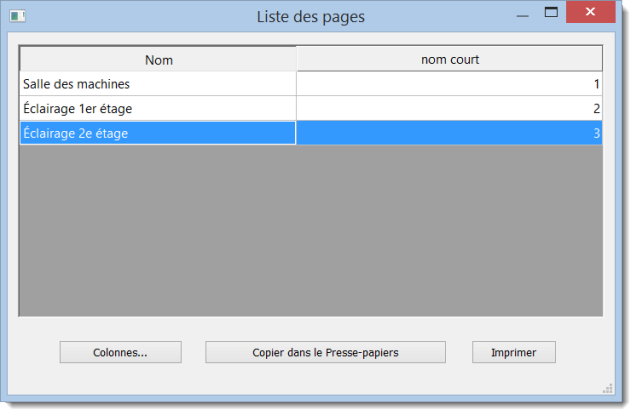
Appuyer sur le bouton Colonnes fait apparaître une boîte de dialogue dans laquelle vous pouvez spécifier les colonnes qui apparaîtront dans la liste des pages.
Chaque ligne du tableau définit une colonne de la liste des pages. La première colonne contient la description d'une variable, la seconde colonne contient le nom de cette variable. L'alignement d'une colonne peut être ajusté à l'aide des trois boutons situés sous le tableau.
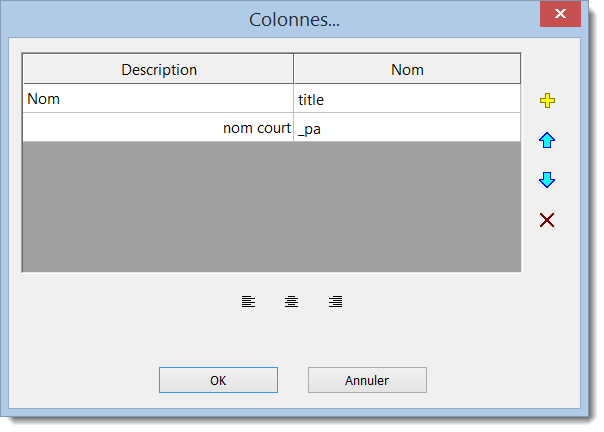
Comment ajouter une nouvelle ligne à la liste de pages :
Cliquez sur l'icône « + ». Une nouvelle ligne apparaît dans le tableau. Saisissez la description dans la première colonne (exemple « titre complémentaire ») et le nom de la variable dans la seconde colonne (exemple « titreComp »).
Dessin à l'échelle
Le dessin à l'échelle vous permet :
- de saisir les unités réelles dans le panneau Propriétés
- L'échelle de dessin apparaît dans le cartouche
- La règle affiche les unités réelles
Faites un clic droit sur le dessin, sélectionnez Paramètres de page et sélectionnez Échelle de la page. Sélectionnez l'une des valeurs prédéfinies dans la fenêtre de dialogue qui apparaît. Le programme affiche la taille du papier en unités réelles.
Choisissez l'échelle de sorte que l'ensemble du dessin tienne sur la page. Il est conseillé de ne pas modifier l'échelle par la suite.
Comment entrer les dimensions réelles dans le panneau Propriétés.
Entrez les dimensions dans le format valeur numérique unité. Les options d'unité sont : mm, cm, m, km. Exemples : 6 mm, 12,5 cm, 5,11 m, etc
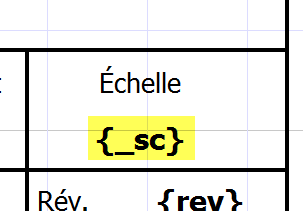
Échelle du dessin dans le cartouche
Pour afficher l'échelle de dessin dans le cartouche, utilisez la variable système {_sc}. Le nouveau cartouche "standard8.ptb" contient l'échelle du dessin.
Réorganisation du menu
Certains éléments de menu liés aux fonctions d'exportation et d'impression de rapports ont été déplacés du menu général Fichier vers le nouveau menu Sorties. Les éléments du menu sont :
- Envoyer
- Exporter
- Exporter vers DXF
- Liste des interconnexions
- Liste des fils et conducteurs
- Impressions des symboles
- Impressions des schémas
Orientation de la page
Le logiciel vous permet de combiner des pages ayant une orientation différente dans le même document.
- Comment définir l'orientation principale (celle appliquée à la majorité des pages) :
F12 - Document - Dimensions, cliquez sur « Configuration » - Comment définir l'orientation d'une page spécifique : Faites un clic droit sur le dessin, dans le menu sélectionnez
Mise en pageet sélectionnezOrientation de la page.

Cartouche de la page
Le logiciel vous permet de combiner des pages ayant des cartouches différents dans le même document.
- Comment définir le cartouche de base (celui qui apparaitra sur la majorité des pages) :
F12 - Document - Cartouche. - Comment définir un cartouche spécifique à une page : Faites un clic droit sur le dessin, dans le menu sélectionnez
Mise en pageet sélectionnezCartouche.
Comment installer ces nouvelles fonctionnalités
Si vous possédez déjà ProfiCAD, vous pouvez télécharger Installateur de mise à jour. Vous pouvez installer la nouvelle version sur la version 8 existante. Il s'agit d'une mise à jour payante.
